Lors de la configuration de votre portail client sur Hubflo, vous pouvez rencontrer deux options de domaine : un domaine personnalisé et un sous-domaine Hubflo.
Choisissez un domaine personnalisé si :
Vous avez déjà un site web et souhaitez avoir un contrôle total sur votre marque.
Restez avec un sous-domaine si :
Vous souhaitez commencer rapidement avec une configuration simple et gratuite.
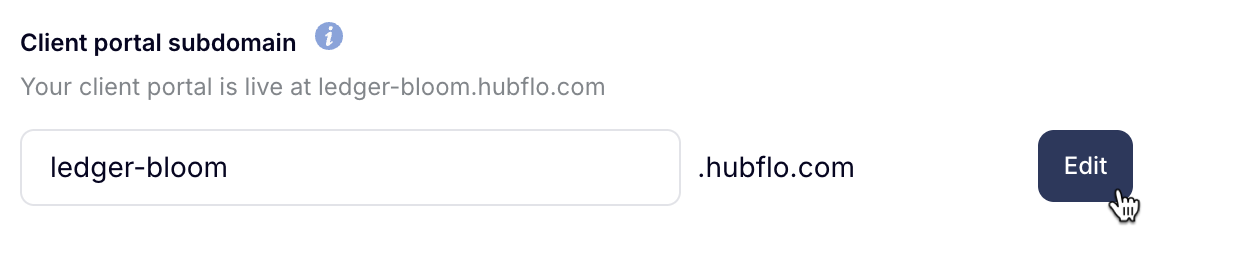
Un sous-domaine Hubflo est un domaine gratuit qui utilise la structure de domaine de Hubflo et est automatiquement attribué lors de la création de votre espace de travail.
Exemple:
👉 mycompany.hubflo.com
Vous pouvez mettre à jour le sous-domaine Hubflo sous Paramètres > Paramètres généraux/Domaine.
Un domaine personnalisé est une adresse web que vous possédez et gérez, généralement achetée auprès d'un registraire de domaine comme GoDaddy, Cloudflare, ou Namecheap.
Exemple:
👉 portal.mycompany.com
Un domaine personnalisé enregistré (par ex. votredomaine.com)
Un sous-domaine Hubflo actif (par ex. votreentreprise.hubflo.com)
Accès à votre registraire de domaine (GoDaddy, Namecheap, etc.)
Plan Hubflo Plus
Dans Hubflo, allez à Paramètres → Paramètres généraux/Domaine
Cliquez sur Modifier le domaine
Entrez votre domaine personnalisé (par ex. portal.votredomaine.com) dans le champ Domaine personnalisé et cliquez sur Suivant
Allez chez votre fournisseur de domaine (par ex. GoDaddy, Namecheap)
Ajoutez l'enregistrement DNS suivant à votre registraire de domaine pour terminer la configuration:
Type | Hôte / Nom | Valeur / Cible | Statut |
CNAME | portal | portal.hubflo.com | 🟠 Action requise |
Hôte / Nom : portal (ou client, app, space selon votre sous-domaine préféré)
Valeur / Cible : portal.hubflo.com
⚠️ Important :
Ne pas modifier la Valeur / Cible — elle doit être portal.hubflo.com.
Une fois ajouté, revenez à cet écran et cliquez sur Valider
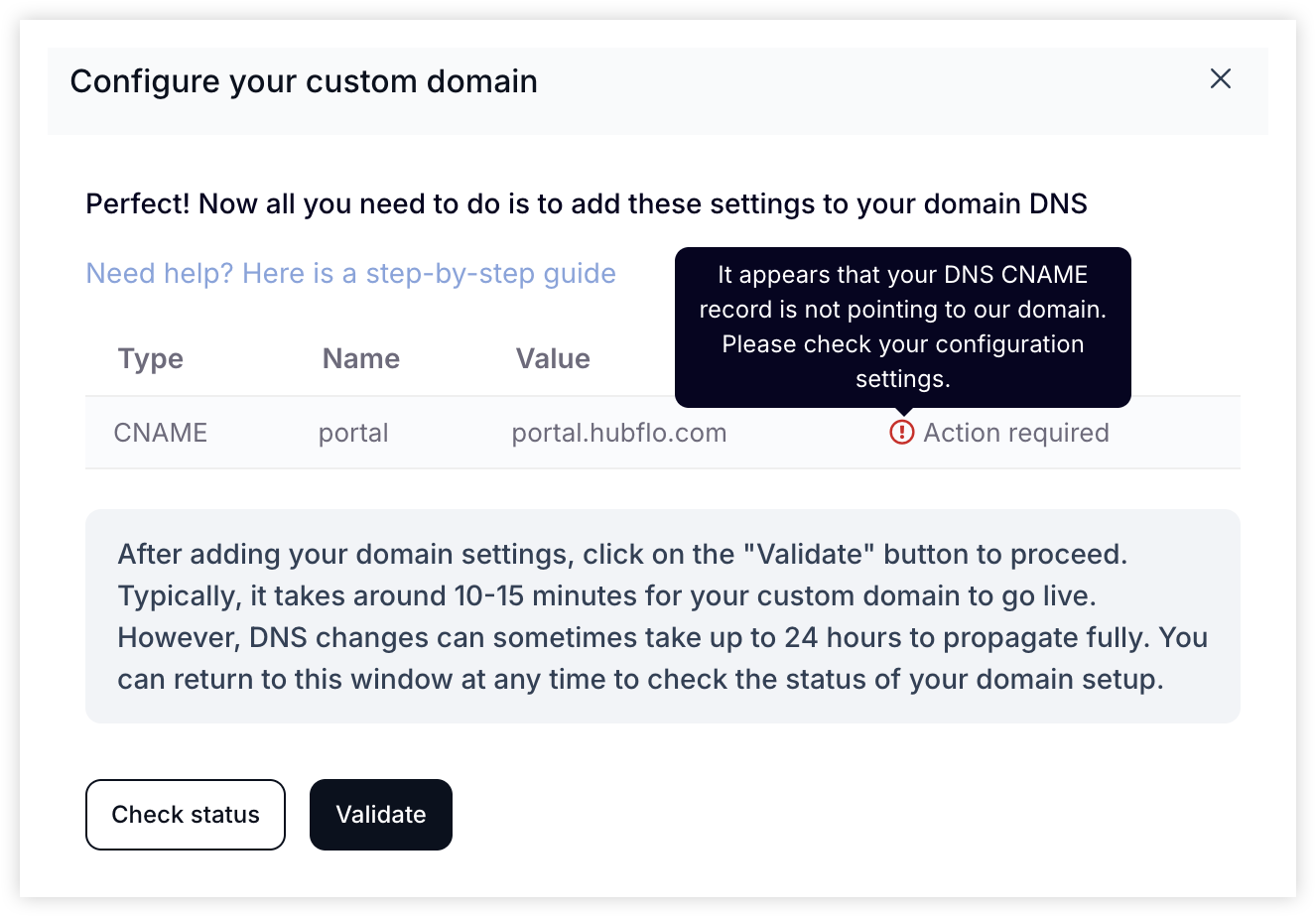
Vous pouvez revenir sur cette page à tout moment pour vérifier l'état de la connexion de votre domaine.
🕒 Remarque :
La plupart des mises à jour sont en ligne en 10–15 minutes
Dans certains cas, la propagation DNS peut prendre jusqu'à 24 heures
Consultez les guides étape par étape pour :
Essayez de rafraîchir la connexion :
Allez à Paramètres → Paramètres généraux/Domaine
Cliquez sur Annuler la demande, puis cliquez sur Enregistrer
Rajoutez votre domaine et cliquez sur Valider
Cela redémarre le processus de vérification du domaine et aide si l'enregistrement CNAME était précédemment incorrect.
⏱️ Les modifications s'appliquent généralement en 15 minutes, mais les mises à jour DNS peuvent prendre plus de temps.
Vérifiez les points suivants :
Vous avez ajouté un enregistrement CNAME, pas un enregistrement A
Le Nom/Hôte est défini correctement (par ex. portal)
La Cible/Valeur est exactement : portal.hubflo.com
💬 Vous avez toujours des problèmes ?
Envoyez [email protected] une capture d'écran de vos paramètres DNS et votre nom de domaine — nous enquêterons !
Que se passe-t-il si je déconnecte mon domaine personnalisé ?
Votre portail ne fonctionnera plus sur votre domaine personnalisé. Les clients doivent utiliser votre sous-domaine Hubflo à la place.
Puis-je passer à un domaine personnalisé différent ?
Oui. Mais votre ancien domaine ne sera pas automatiquement redirigé vers le nouveau.
Nous recommandons d'utiliser un outil comme Redirect.pizza pour la redirection manuelle.
Hubflo héberge-t-il mon domaine ?
Non. Vous continuez à gérer votre domaine auprès de votre fournisseur de domaine.
Hubflo héberge votre Portail Client et se connecte à votre domaine via un enregistrement CNAME pointant vers portal.hubflo.com.
Mon sous-domaine Hubflo continuera-t-il à fonctionner après l'ajout d'un domaine personnalisé ?
Oui — les deux URL resteront actives. Il n'y a pas de redirection automatique entre elles, donc vos clients peuvent accéder à l'une ou l'autre.