Votre portail client est l'interface personnalisée dans laquelle vos clients se connectent. Les espaces de travail se trouvent à l'intérieur du portail et contiennent tout ce qui concerne votre client : tâches, fichiers, messages, projets et facturation. Découvrez comment créer un espace de travail →
Avant d'inviter votre premier client, vous voudrez configurer votre portail, son apparence, la façon dont les clients y accèdent et ce qu'ils peuvent faire une fois à l'intérieur.
Tous les paramètres du portail se trouvent sous Paramètres > Portail client.
Vous voulez voir avant de construire ? Explorez un exemple en direct d'un portail client : w-agency.hubflo.com
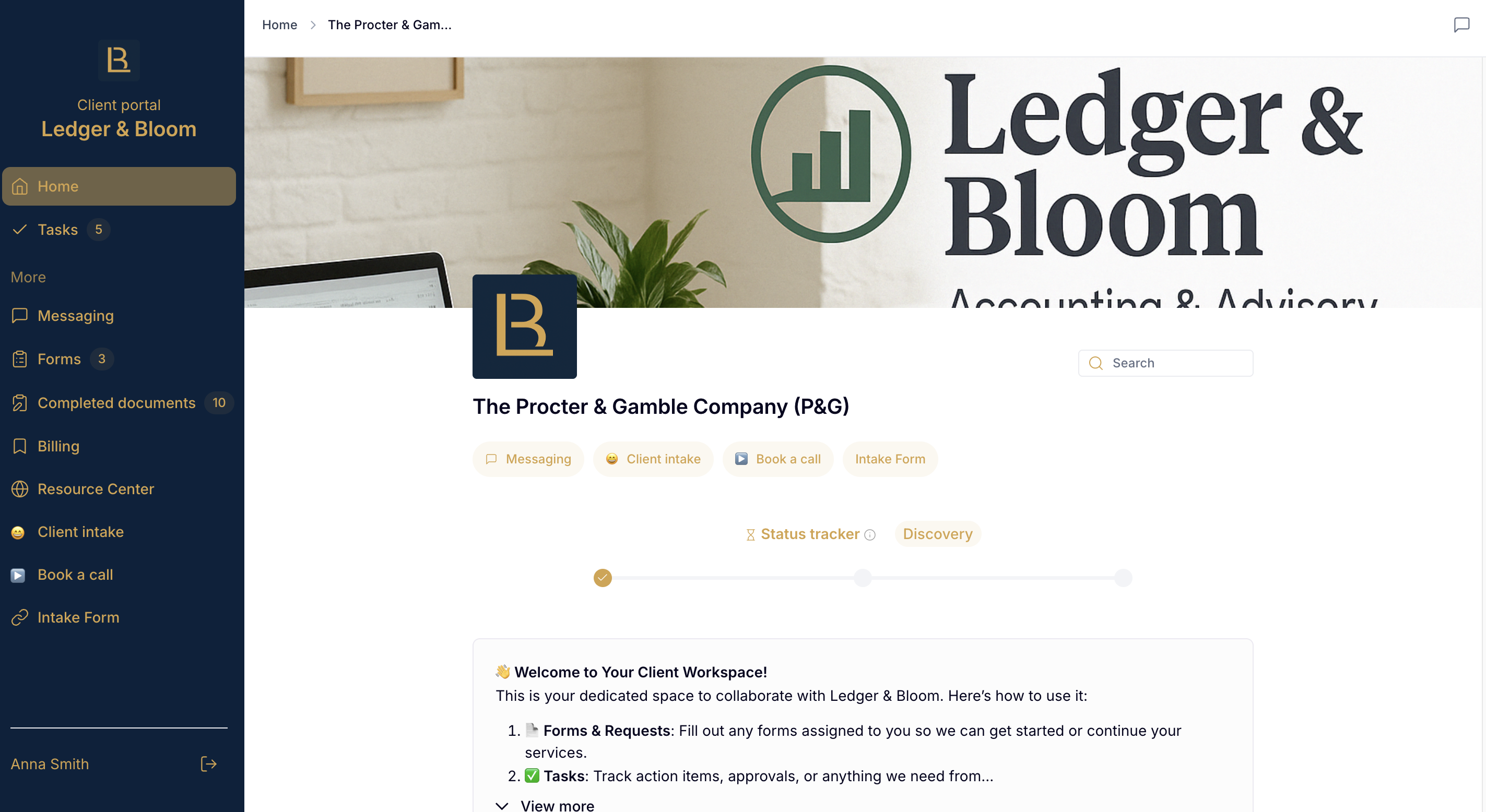
Allez à Paramètres > Organisation et marque pour mettre à jour vos éléments de marque. Voici tous les paramètres que vous pouvez configurer pour styliser votre portail :
Logo: votre logo d'entreprise, affiché sur tout le portail (Taille recommandée : 300 x 300)
Nom de l'entreprise: affiché aux clients
Image de couverture: l'image de bannière que les clients voient lors de la connexion (Taille recommandée : 1920 x 320)
Couleur d'accent: utilisée pour les icônes et les boutons du portail
Couleur de la barre latérale: la couleur de fond de la barre de navigation
Couleur du texte de la barre latérale: la couleur du texte utilisée dans la barre latérale
Votre portail est automatiquement actif sur un sous-domaine Hubflo, par exemple, yourcompany.hubflo.com.
Vous pouvez le mettre à jour sous Paramètres > Paramètres généraux / Domaine.
Si vous préférez héberger votre portail sur votre propre domaine (par exemple portal.yourcompany.com), vous pouvez plutôt connecter un domaine personnalisé.
Votre profil public est ce que les clients voient sur la page de connexion du portail avant de se connecter.
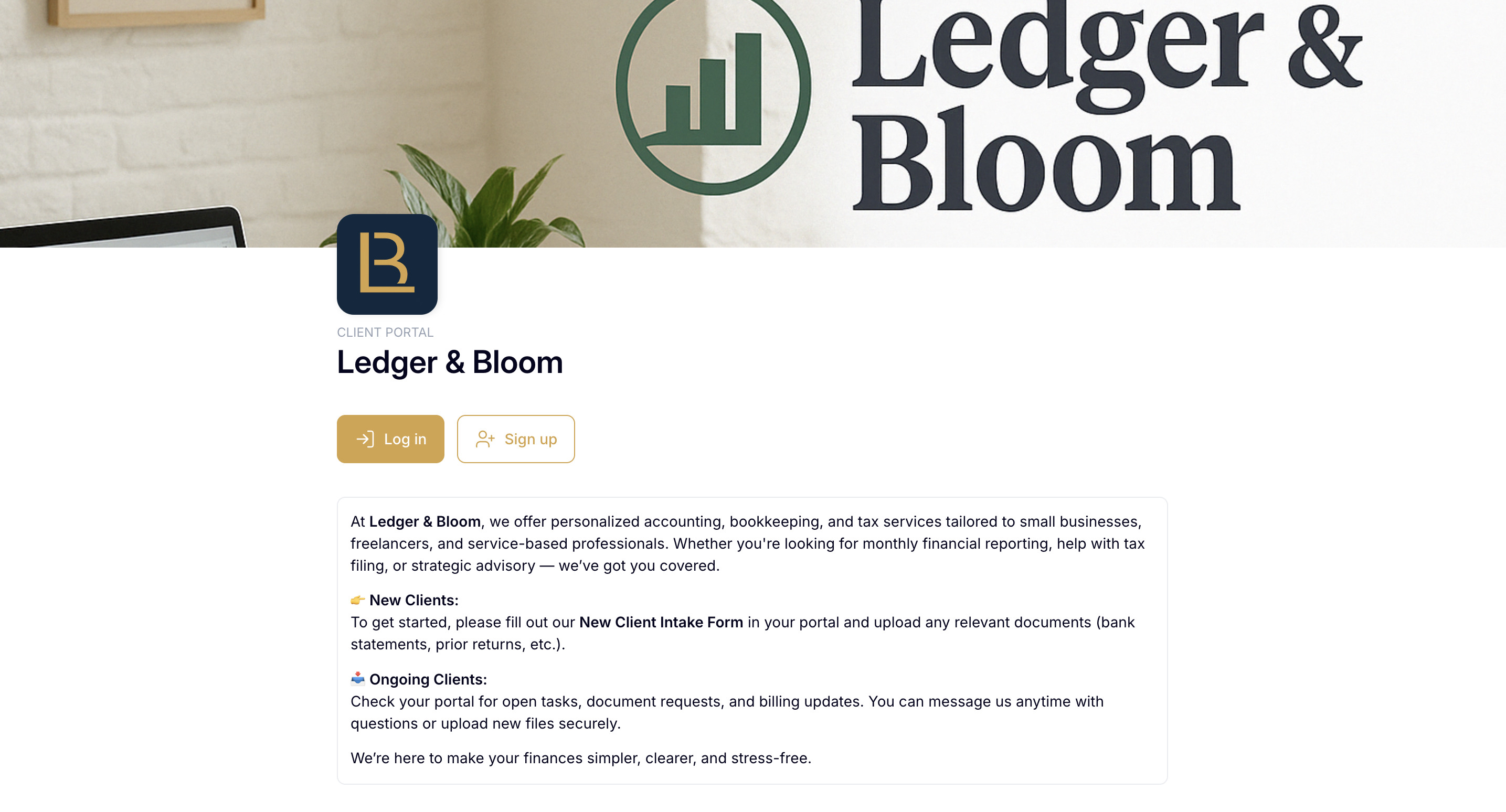
Allez à Paramètres > Paramètres généraux / Domaine pour configurer :
Titre: le nom de votre portail
Accroche: un court slogan affiché sous votre titre
Description: décrivez vos services et fournissez toute instruction pour les clients
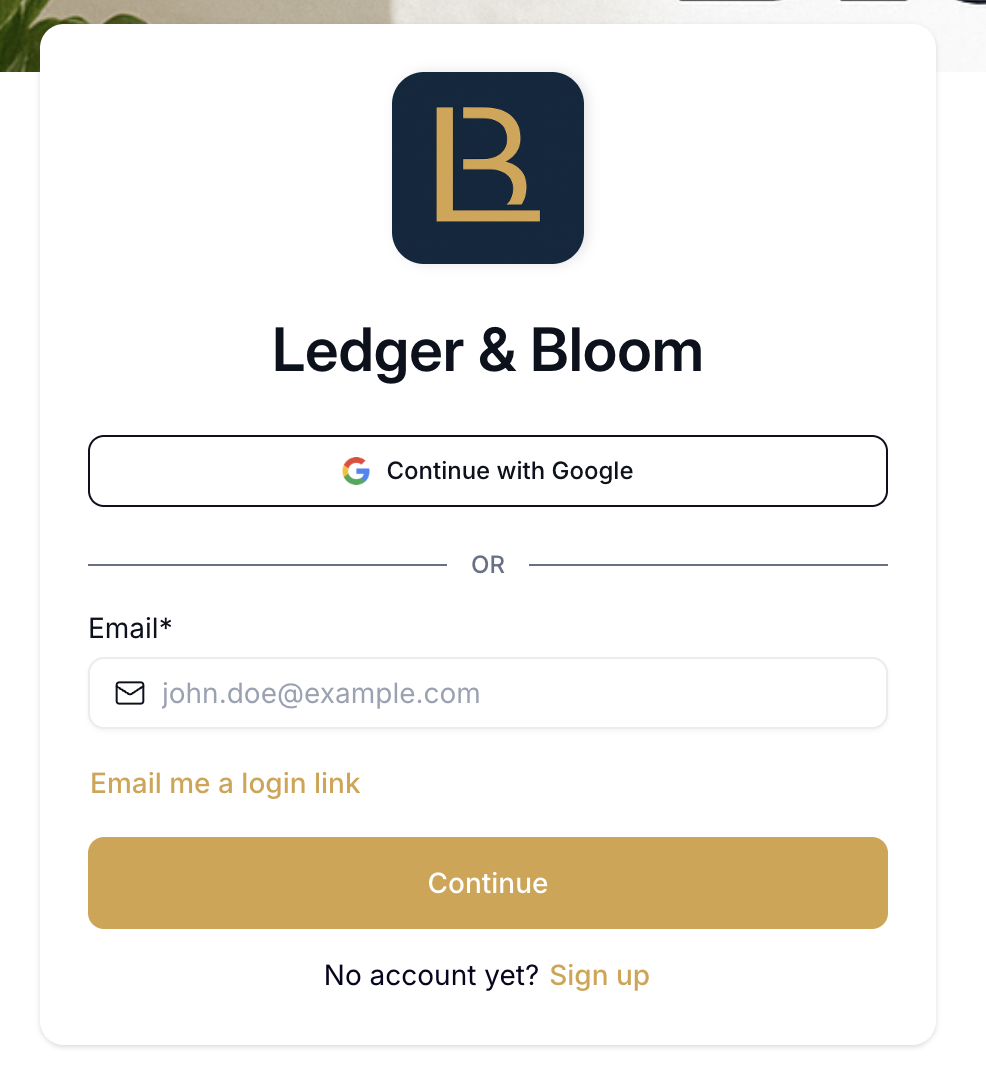
Allez à Paramètres > Authentification pour contrôler comment les clients accèdent à votre portail.
Permettre aux clients de s'authentifier avec Google: les clients peuvent se connecter en utilisant leur compte Google.
Permettre aux clients de s'authentifier avec un lien de connexion: les clients reçoivent un lien sécurisé à usage unique par email au lieu d'utiliser un mot de passe.
Permettre aux clients de s'inscrire sans être invités: les clients peuvent créer leur propre compte à partir de votre portail sans invitation directe. Lorsque cette option est activée, un bouton S'inscrire apparaît sur votre page de portail.
2FA pour les clients: oblige les clients à vérifier leur identité par email à chaque connexion.
Pour plus de détails sur chaque méthode d'authentification, consultez Méthodes d'authentification pour votre portail client →
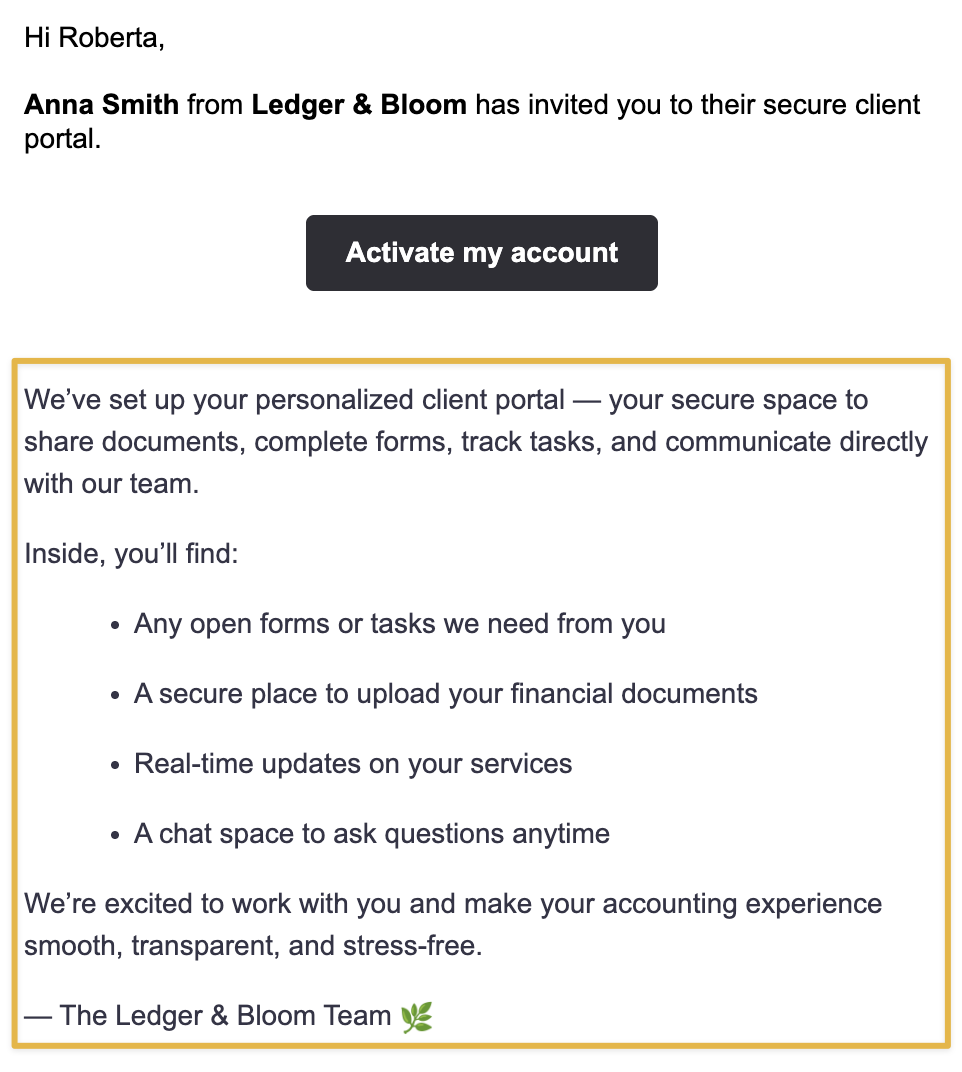
Allez à Paramètres > Paramètres généraux / Domaine pour personnaliser deux choses que les clients voient lors de leur première invitation :
Message à inclure dans l'email d'invitation du portail client: le message inclus dans l'email d'invitation que Hubflo envoie.
Note épinglée par défaut pour les espaces de travail clients : une note qui apparaît automatiquement en haut de chaque nouvel espace de travail client. Utilisez-la comme message de bienvenue ou pour partager des instructions. Vous pouvez la personnaliser par espace de travail après la création.
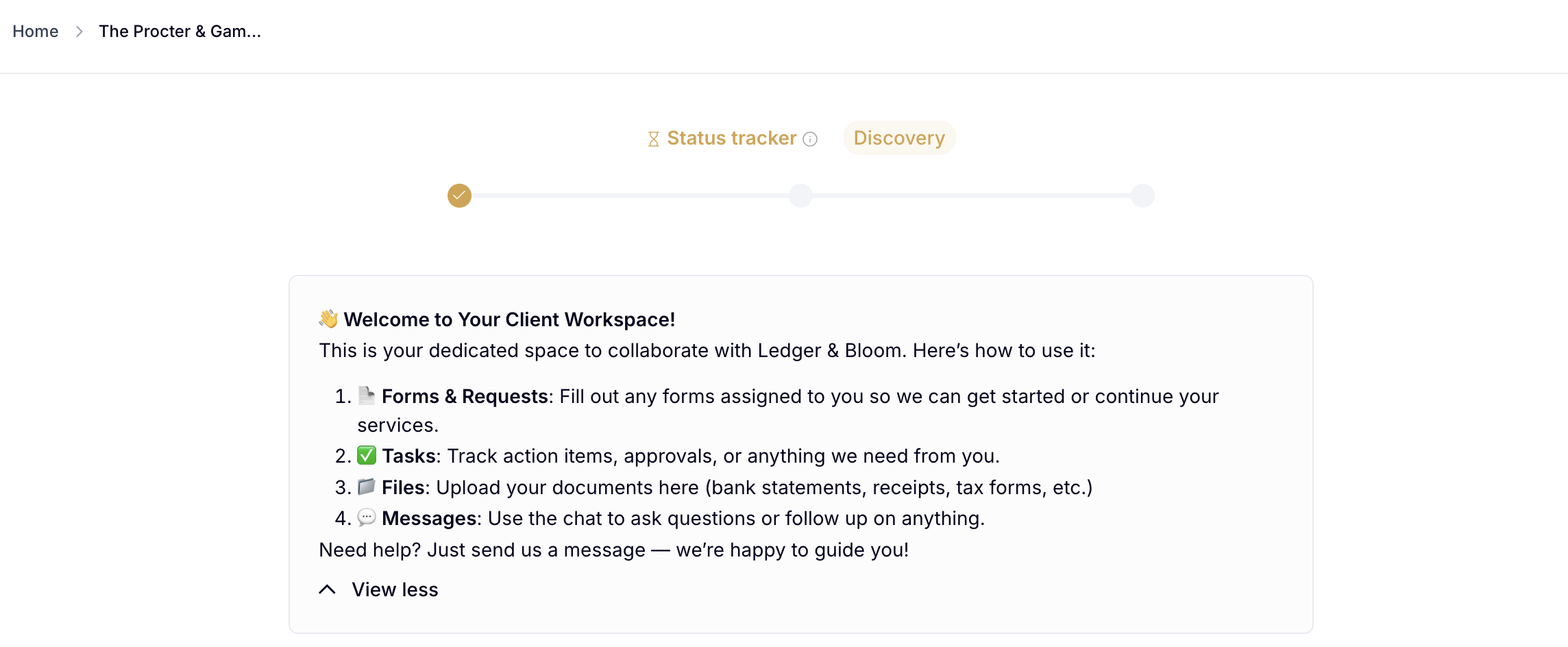
Les éléments globaux sont des liens et des intégrations qui apparaissent épinglés en haut de chaque espace de travail client, comme un lien de réservation Calendly, un formulaire d'admission ou une vidéo de bienvenue. Ils sont idéaux pour le contenu qui s'applique à tous les clients.
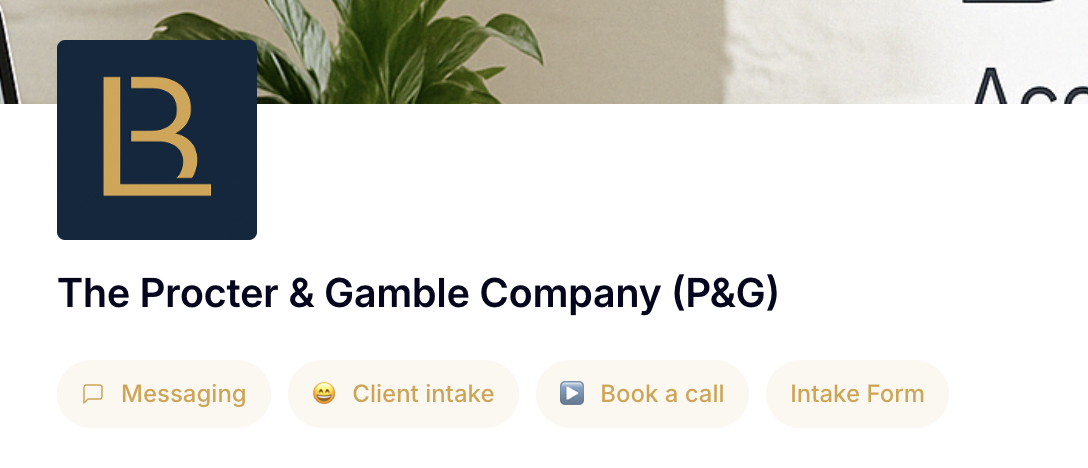
Allez à Paramètres > Éléments globaux pour ajouter votre première intégration ou votre premier lien.
Découvrez comment configurer les éléments globaux →
Le Centre de ressources est un espace partagé dans votre portail où vous pouvez publier du contenu utile pour tous les clients, comme des guides d'intégration, des FAQ, des outils, et bien plus. Il apparaît automatiquement dans la navigation client une fois que vous avez ajouté votre premier élément.
Allez à Espaces de travail > Centre de ressources pour le configurer.
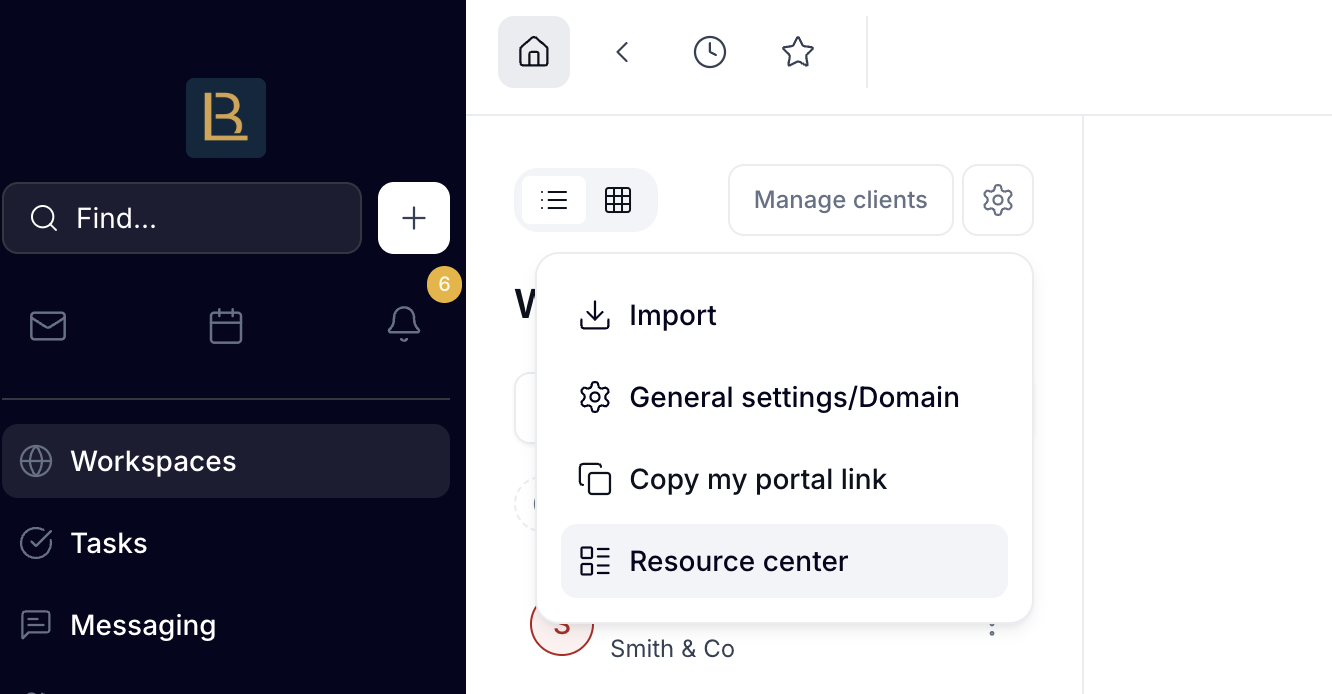
Découvrez comment configurer votre Centre de ressources →
Allez à Paramètres > Apparence pour contrôler comment le contenu, les projets et les tâches sont affichés aux clients dans tous les espaces de travail.
Afficher les tâches aux clients: choisissez entre une liste groupée par statut, une liste groupée par sections de projet, ou un tableau groupé par sections de projet
Afficher les dossiers et fichiers: définissez l'ordre de tri par défaut pour les fichiers et dossiers (manuel, alphabétique, ou par date de création)
Afficher les étapes du projet dans les espaces de travail clients: afficher ou masquer les étapes du projet dans la vue client
Afficher les smartdocs à tous les contacts de la même entreprise: lorsqu'activé, tous les contacts de la même entreprise peuvent voir les smartdocs partagés dans n'importe quel espace de travail
Afficher les propositions et factures à tous les contacts de la même entreprise: même comportement pour les éléments de facturation
Masquer les noms des membres de l'équipe interne aux clients dans les salons de discussion: lorsqu'activé, les clients voient tous les messages comme provenant du nom de votre entreprise
Allez à Paramètres > Autorisations globales pour définir les autorisations par défaut pour tous les clients dans tous les espaces de travail.
Permettre aux clients de créer et modifier des dossiers et de déplacer des fichiers
Permettre la génération d'un lien public pour un dossier
Permettre aux clients de supprimer leurs propres fichiers
Permettre aux clients de créer des tâches
Droits d'édition des tâches client (choisissez si les clients peuvent modifier toutes les tâches ou seulement celles qui leur sont assignées).
Accès par défaut aux tâches (choisissez si les clients peuvent voir toutes les tâches d'un espace de travail ou seulement leurs tâches assignées).
Remarque : Ce sont les paramètres par défaut globaux. Vous pouvez ajuster l'accès aux tâches et aux dossiers par client depuis l'espace de travail.
Pour envoyer des notifications SMS aux clients lorsqu'ils reçoivent un nouveau message, connectez votre compte Twilio sous Paramètres > Paramètres généraux.
Vous aurez besoin de votre SID de compte Twilio, jeton d'authentification et d'un numéro de téléphone enregistré.
Pour ajouter un suivi ou des analyses à votre portail, entrez votre ID Google Tag Manager sous Paramètres > Paramètres généraux.
Activez Autoriser les moteurs de recherche à indexer mon portail client si vous souhaitez que votre portail soit découvrable publiquement.