
Configurez votre domaine
Par défaut, votre portail est actif sur un sous-domaine Hubflo, par exemple yourcompany.hubflo.com. Vous pouvez mettre à jour ce sous-domaine ou connecter un domaine personnalisé (comme portal.yourcompany.com) sous Settings > General Settings / Domain.
Un domaine personnalisé maintient l'expérience entièrement à votre image de marque et supprime toute référence à Hubflo dans l'URL que vos clients voient.
Configurez l'authentification des clients
Allez à Settings > Authentication pour contrôler comment les clients se connectent à votre portail. Vous pouvez activer une ou plusieurs des options suivantes :
Connexion Google: les clients peuvent s'authentifier en utilisant leur compte Google au lieu d'un mot de passe.
Lien de connexion: les clients reçoivent un lien sécurisé à usage unique par email chaque fois qu'ils se connectent. Aucun mot de passe requis.
Inscription autonome: les clients peuvent créer leur propre compte à partir de votre portail sans invitation directe de votre part. Lorsqu'elle est activée, un bouton S'inscrire apparaît sur votre page de portail.
Authentification à deux facteurs (2FA): oblige les clients à vérifier leur identité par email chaque fois qu'ils se connectent, ajoutant une couche de sécurité supplémentaire.
Pour un examen plus approfondi de chaque méthode, consultez Authentication Methods for Your Client Portal →
Facilitez la recherche de votre portail pour les clients
Une fois votre portail en ligne, partagez le lien partout où vos clients pourraient le chercher.
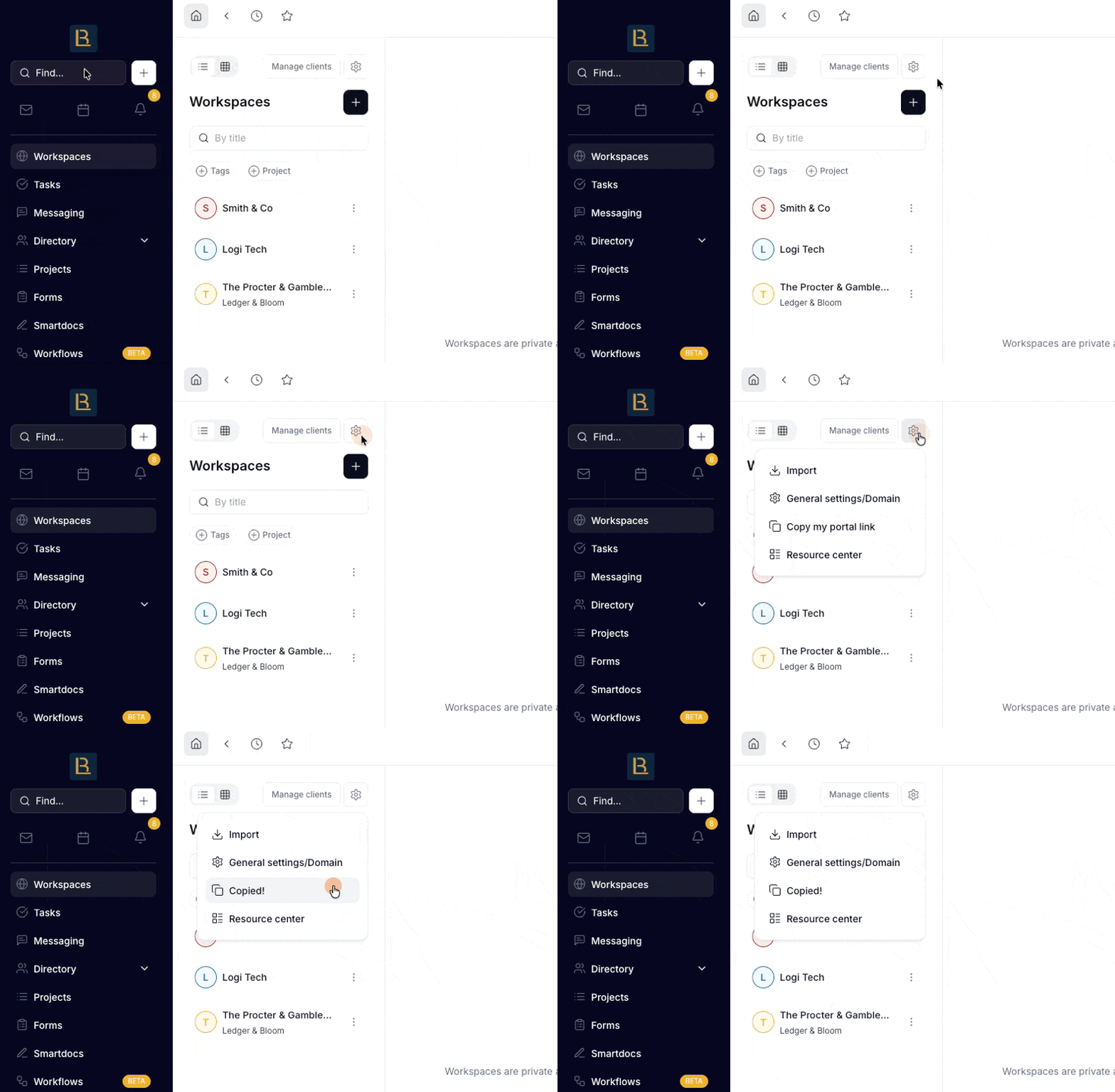
Copiez votre lien de portail
Allez à Workspaces dans votre barre latérale Hubflo
Cliquez sur Settings
Cliquez sur Copy my portal link
Ajoutez-le à votre site web
La plupart des entreprises placent un bouton « Portail Client » ou « Connexion au Portail Client » dans leur menu de navigation supérieur, le pied de page du site web, ou les pages Services et Contact. Utilisez un libellé clair pour que les clients sachent exactement sur quoi ils cliquent.
Ajoutez-le à votre signature électronique
Votre lien de portail est tout aussi utile dans votre signature électronique que sur votre site web ! Il garde l'accès à un seul clic pour tout client avec lequel vous êtes déjà en contact.