
Votre portail client est souvent la première chose que les clients voient quand ils commencent à travailler avec vous. Cet article couvre tout ce qui façonne cette première impression, comme votre marque, votre profil public et l'expérience de bienvenue que vous configurez avant même qu'ils ne se connectent.
Vous configurez pour la première fois ? Voir Configurez votre portail client →
Configurez votre marque
Allez à Paramètres > Organisation et marque pour configurer l'apparence de votre portail sur chaque page que vos clients visitent.
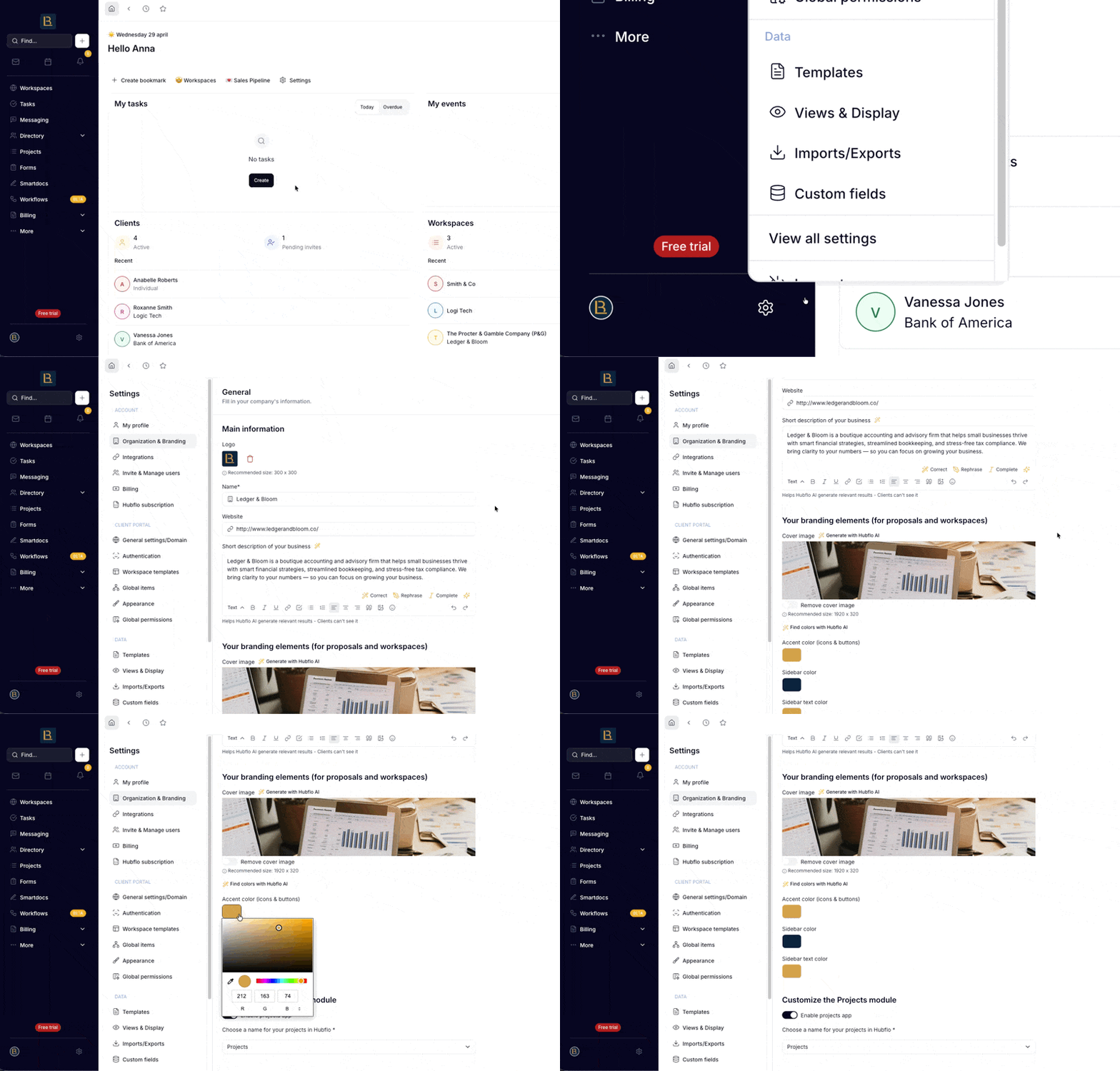
Voici ce que vous pouvez mettre à jour :
Logo pour télécharger votre logo d'entreprise, affiché dans tout le portail. Taille recommandée : 300 x 300px.
Nom de l'entreprise affiché aux clients dans tout le portail.
Image de couverture est la bannière que les clients voient quand ils se connectent. Taille recommandée : 1920 x 320px.
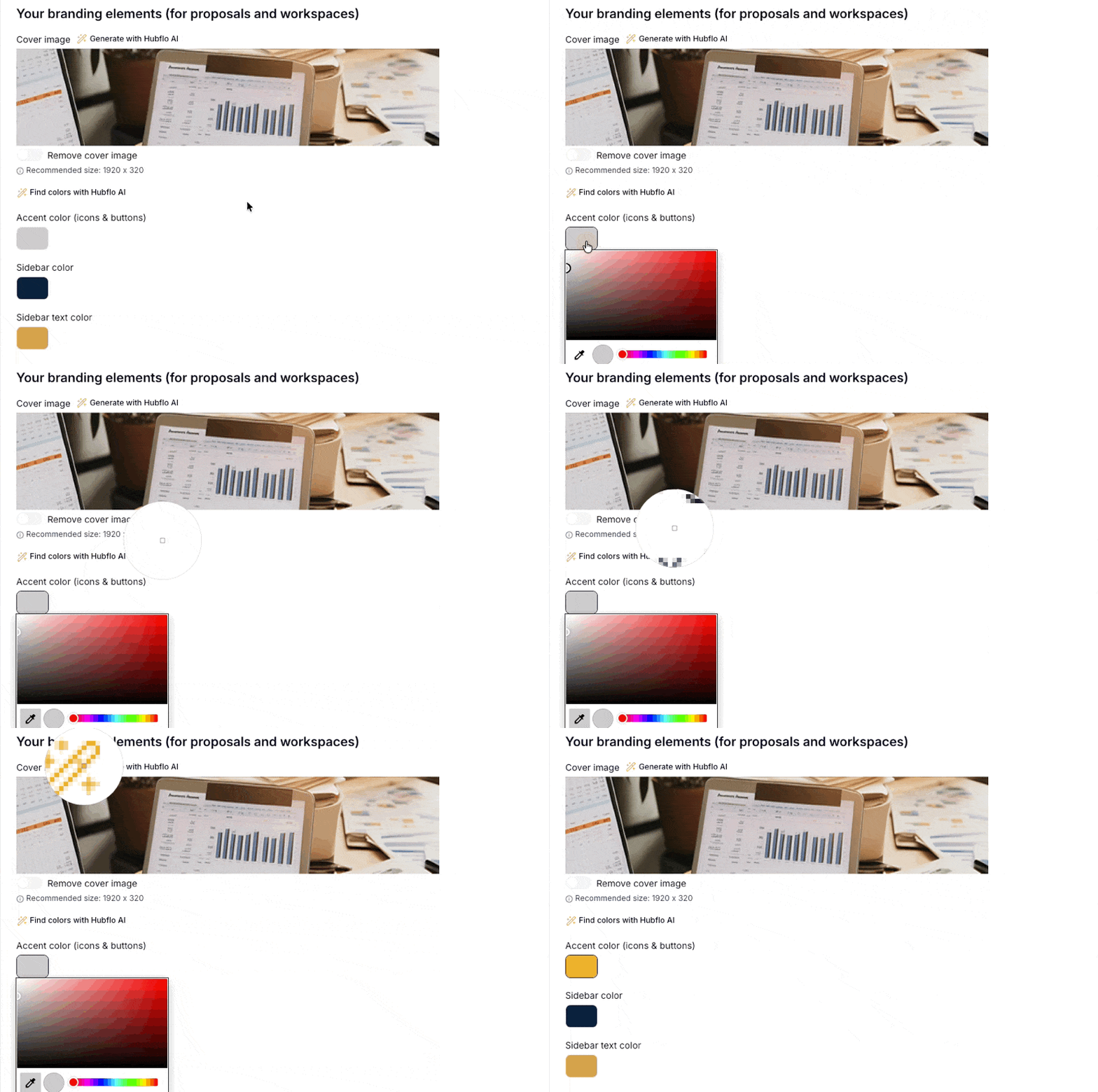
Couleur d'accent est utilisée pour les icônes et les boutons dans tout le portail.
Couleur de la barre latérale est la couleur de fond de la barre de navigation latérale.
Couleur du texte de la barre latérale est la couleur du texte utilisée dans la barre latérale.
Conseil: Utilisez l'outil pipette pour échantillonner les couleurs directement depuis votre site web ou trouvez des couleurs avec l'IA Hubflo.
Configurez votre profil public
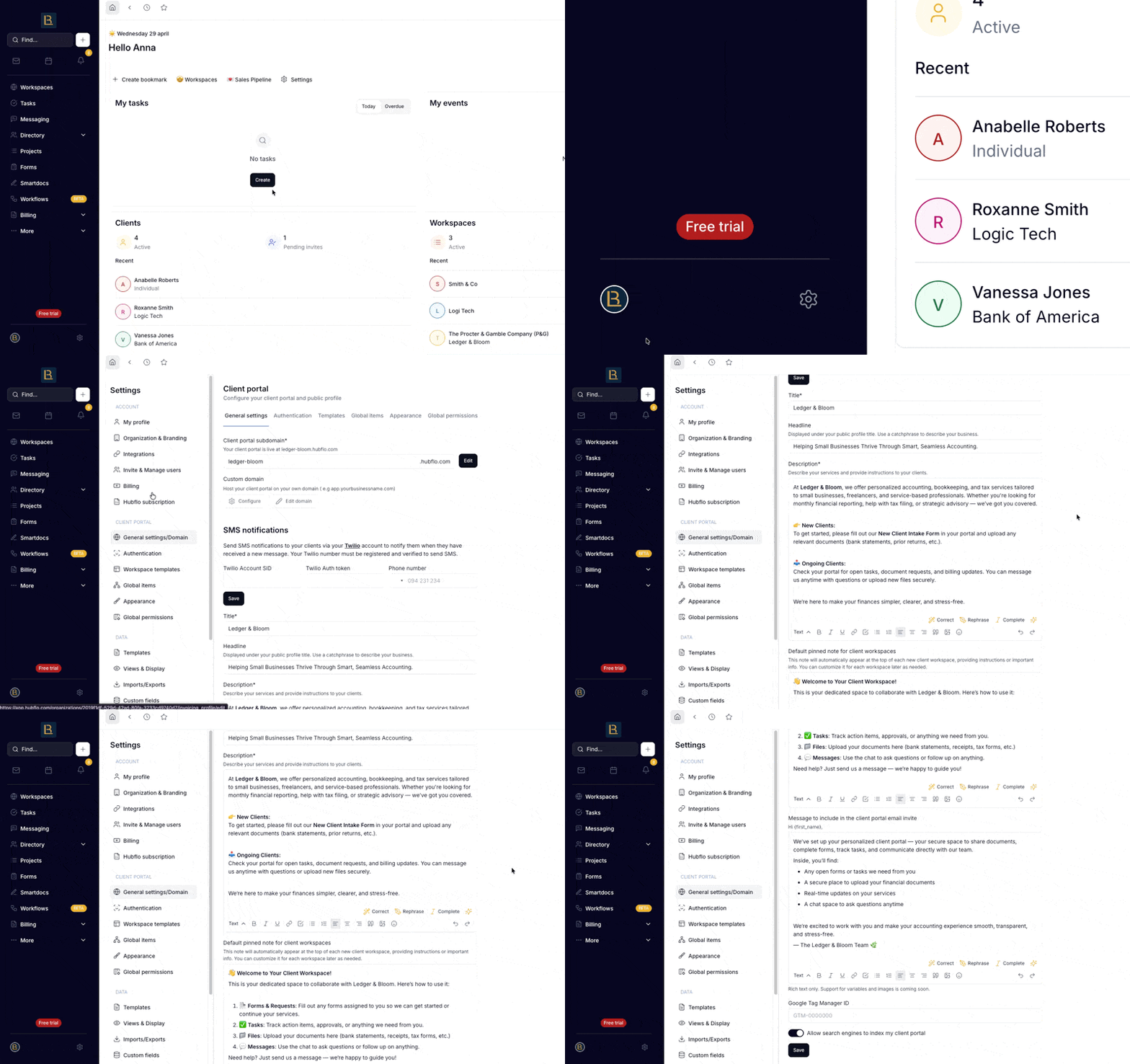
Votre profil public est ce que les clients voient sur la page de connexion avant de se connecter, pensez-y comme à la porte d'entrée de votre portail.
Allez à Paramètres > Paramètres généraux / Domaine pour configurer:
Titre: le nom de votre portail
Sous-titre: une courte accroche à afficher sous votre titre
Description: pour décrire vos services ou laisser des instructions aux clients arrivant au portail pour la première fois
Personnalisez l'invitation client
Lorsqu'un client reçoit son invitation au portail, deux choses proviennent de ce que vous configurez ici.
Allez à Paramètres > Paramètres généraux / Domaine pour configurer:
Message d'email d'invitation: le message inclus dans l'email d'invitation que Hubflo envoie aux nouveaux clients. Utilisez ceci pour définir les attentes, ajouter une touche personnelle ou orienter les clients vers les prochaines étapes.
Note épinglée par défaut: une note qui apparaît automatiquement en haut de chaque nouvel espace de travail client. C'est un bon endroit pour un message de bienvenue ou des instructions. Vous pouvez la personnaliser par espace de travail après sa création.