Si vous souhaitez ajouter toutes vos entreprises à l'annuaire Hubflo en une seule fois, le moyen le plus rapide est de préparer une feuille de calcul avec toutes les informations pertinentes et de l'importer d'un seul coup. Une fois vos entreprises ajoutées, elles seront prêtes à être liées à des projets, des factures, des propositions, et bien plus encore.
Suivez ces étapes pour organiser vos données et les préparer pour Hubflo :
Hubflo est fourni avec des champs standard comme le nom de l'entreprise, l'e-mail et le numéro de téléphone. Mais si vous suivez d'autres détails, comme la région d'un client, le type de compte ou des notes internes, vous devrez créer ces champs dans Hubflo avant d'importer. De cette façon, vos données iront exactement où elles doivent aller.

Comment créer des champs personnalisés dans Hubflo →
Nous vous fournissons un fichier prêt à l'emploi à remplir avec les informations de votre entreprise. Quelques points à garder à l'esprit lors du remplissage :
Certains champs n'acceptent que des mots spécifiques. Utilisez-les exactement comme ils sont écrits (copiez-collez pour être sûr) :
Type de contact : Prospect/Lead, Client, Partner, Provider/Contractor
Priorité : High, Medium, Low
Assurez-vous que les numéros de téléphone et les adresses e-mail sont formatés de manière cohérente (par exemple, ne mélangez pas +1 (555) 000-0000 avec 5550000000).
Si vous avez créé des champs personnalisés avec des options de liste déroulante : Les options que vous tapez dans votre fichier doivent correspondre exactement à celles que vous avez configurées dans Hubflo. Hubflo ne créera pas de nouvelles options automatiquement lors de l'importation.
Télécharger le modèle d'importation pour les entreprises→
Une fois que votre fichier est prêt, voici comment l'importer dans Hubflo :
Allez à Paramètres et cliquez sur Imports/Exports dans le menu
Cliquez sur Démarrer l'importation
Glissez votre fichier dans la zone, ou cliquez pour le parcourir sur votre ordinateur (votre fichier doit se terminer par .csv, .xlsx, ou .xls)
Cliquez sur Suivant
Associez les colonnes de votre feuille de calcul aux bons champs dans Hubflo, par exemple, si votre colonne s'appelle « Nom de l'entreprise », vous la mapperiez au champ Nom. Si une colonne ne s'applique pas, vous pouvez la sauter.
Cliquez sur Suivant à nouveau, Hubflo vérifiera vos données pour détecter tout problème
Une fois que tout semble correct, cliquez sur Soumettre
Après le téléchargement, Hubflo analysera votre fichier et signalera tout ce qui nécessite une attention.
✅ Les lignes blanches signifient que tout semble correct.
🚫 Les lignes roses mettent en évidence les problèmes. Cliquez sur les cellules assombries pour afficher les messages d'erreur.
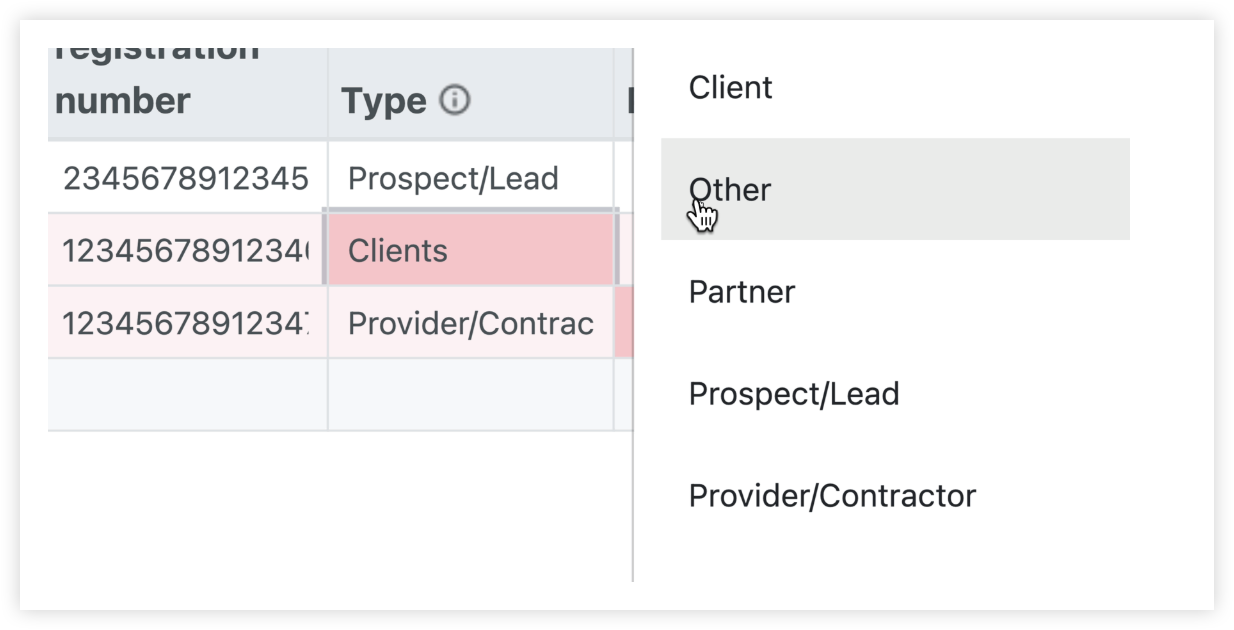
Vous pouvez soit le corriger directement dans Hubflo, soit retourner à votre feuille de calcul, apporter les modifications et télécharger le fichier à nouveau.
Remarque : Si vous téléchargez un fichier corrigé, il remplacera le précédent. Pour vous assurer que votre importation a réussi, vérifiez Historique d'importation.
Vous voulez en savoir plus sur ce que vous pouvez faire avec les entreprises dans Hubflo ? Consultez le guide complet pour utiliser le Répertoire Hubflo →