L'Annuaire est le CRM intégré de Hubflo. C'est là que vous gérez toutes les personnes et organisations avec lesquelles vous travaillez, telles que les clients, les partenaires, les prestataires, les prospects, et bien d'autres.
Il est divisé en deux sections :
Contacts: des personnes individuelles
Entreprises: des entreprises ou des organisations
Une fois ajoutés, les contacts et les entreprises peuvent être liés à des projets, des tâches, des espaces de travail, des factures et des devis.
Le nombre de clients que vous pouvez inviter au Portail Client dépend de votre forfait. Visitez la page Tarification pour plus de détails.
Allez à Annuaire dans la barre latérale
Sélectionnez Contacts ou Entreprises
Cliquez sur Nouveau dans le coin supérieur droit
Remplissez les champs pertinents
Pour les Contacts, les champs clés incluent :
Type : Client, Partenaire, Prestataire ou Prospect
Priorité : Basse, Moyenne ou Haute
Catégorie : Professionnelle ou Individuelle
Entreprise (le cas échéant)
Si vous migrez depuis un autre outil, vous pouvez importer en masse en utilisant un fichier CSV ou Excel.
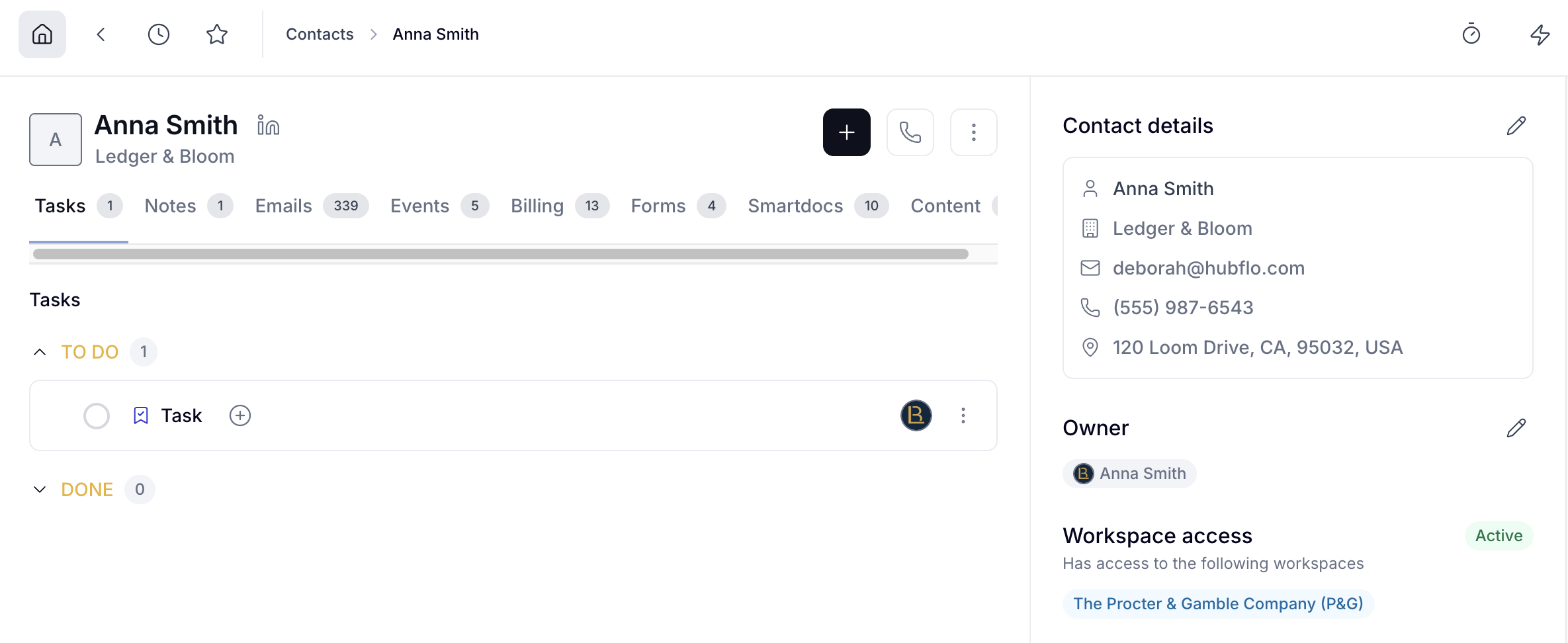
Chaque contact dispose d'une fiche dédiée où toutes ses informations et son activité se trouvent au même endroit.
Tâches: gérer et suivre le travail lié à ce contact
Notes: ajouter des notes internes visibles uniquement par votre équipe
E-mails: historique complet des e-mails synchronisé avec le contact
Événements: réunions planifiées et événements du calendrier
Facturation: factures, devis et paiements récurrents
Formulaires: formulaires envoyés à ou soumis par ce contact
Smartdocs: documents partagés avec ce contact
Contenu: fichiers et liens partagés avec le contact
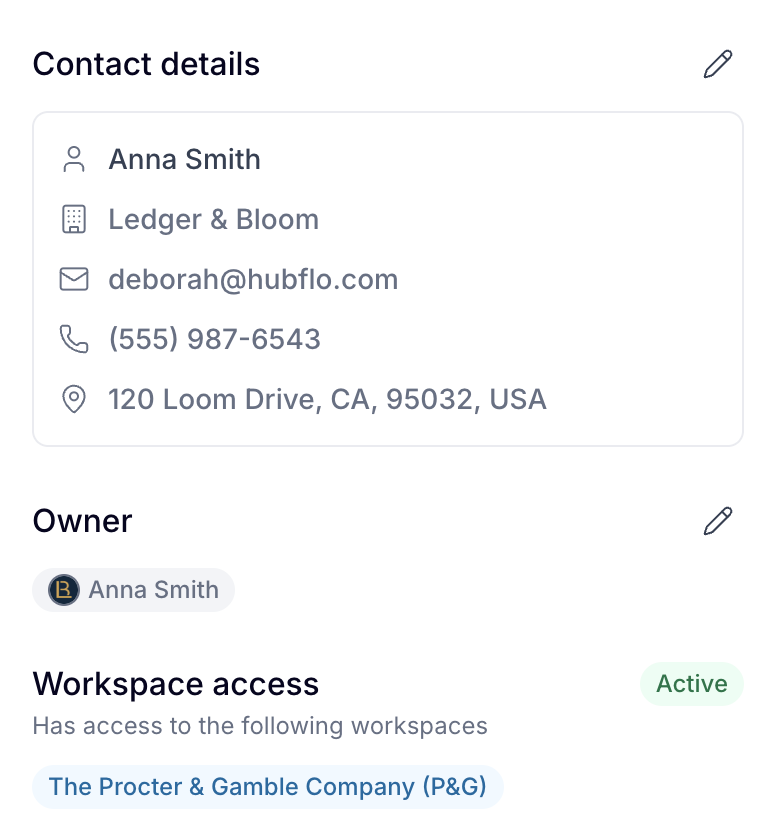
Panneau des détails du contact (côté droit) affiche son nom, son entreprise, son e-mail, son téléphone, son adresse, le propriétaire, l'accès à l'espace de travail, les étiquettes, les projets liés, la priorité et toute propriété personnalisée que vous avez ajoutée.
À partir de l'enregistrement, vous pouvez également :
Cliquez sur l'icône d'appel pour déclencher un appel directement
Cliquez sur + pour ajouter un projet, une note, un e-mail, un événement, une proposition, une facture, une facture récurrente, un fichier, un lien ou une entrée de temps
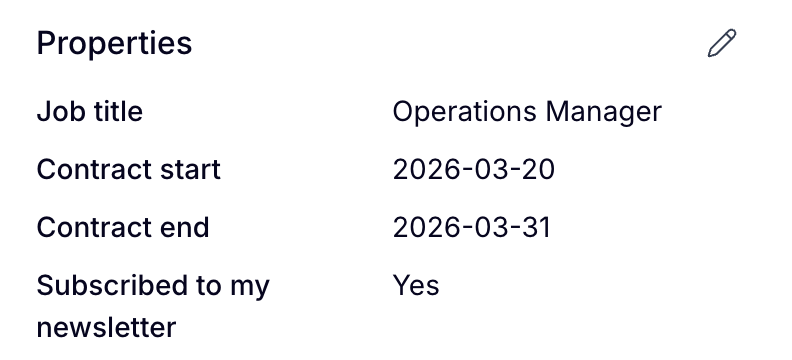
Activez/désactivez Abonné à ma newsletter pour noter la préférence marketing du contact (informatif uniquement)
Remarque : Les dossiers de l'entreprise suivent une structure similaire.
Le panneau des propriétés dans chaque dossier de contact et d'entreprise peut être personnalisé pour afficher les champs les plus pertinents pour votre équipe.
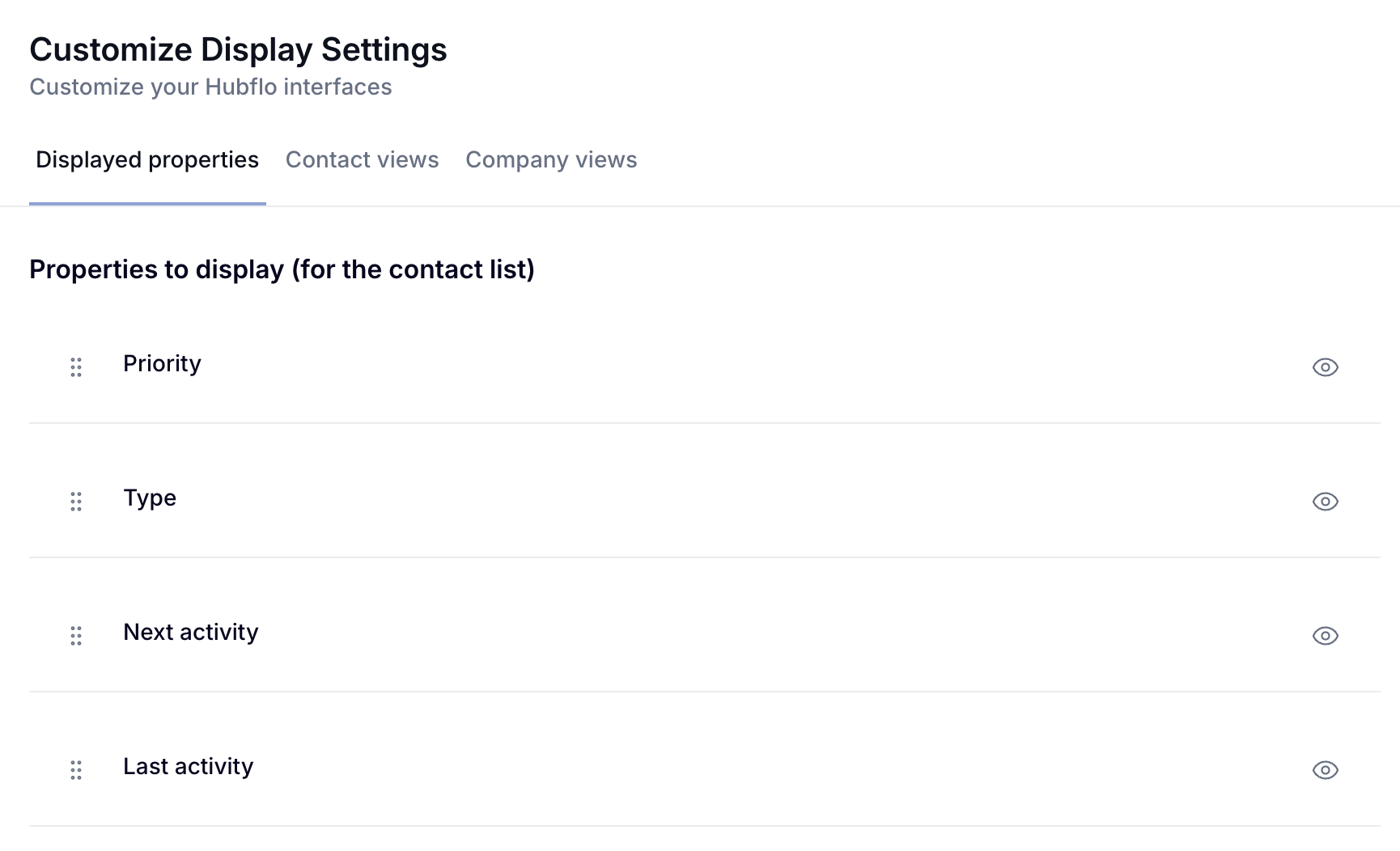
Allez à Paramètres > Données > Vues et affichages > Propriétés affichées.
À partir de là, vous pouvez activer ou désactiver les champs et les réorganiser pour contrôler ce qui apparaît dans la barre latérale et dans quel ordre.
Pour ajouter des champs personnalisés au-delà des paramètres par défaut de Hubflo, allez à Paramètres > Données > Champs personnalisés ou en savoir plus sur les champs personnalisés.
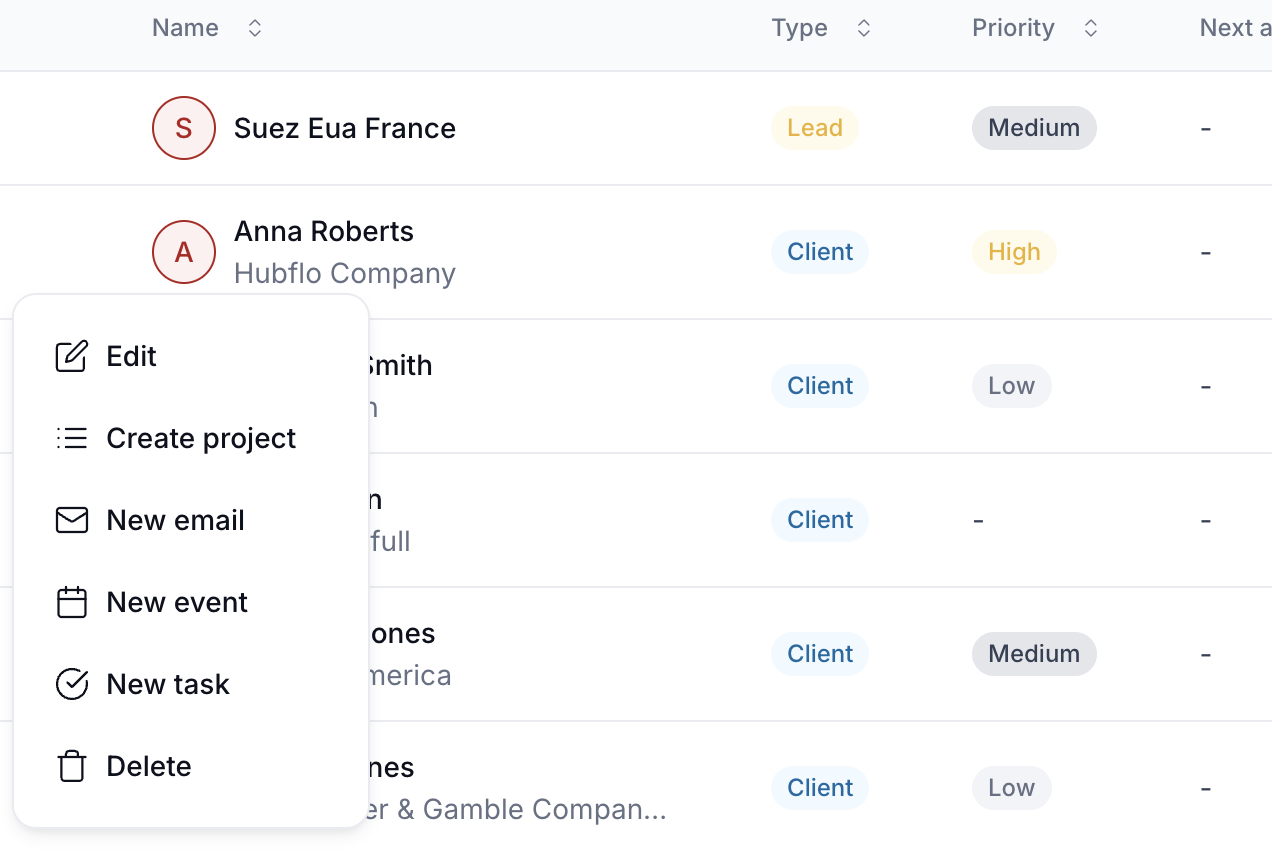
Cliquez sur les trois points (⋯) à côté de n'importe quel contact pour :
Modifier leurs informations
Créer un nouveau projet
Envoyer un email
Planifier un événement
Créer une nouvelle tâche
Le supprimer
Hubflo peut automatiquement mettre à jour les enregistrements de contacts et d'entreprises, réduisant la saisie manuelle de données pour votre équipe.
Lorsqu'un client remplit un formulaire ou un Smartdoc, Hubflo met à jour son profil Directory avec les données soumises. Si le client est connecté au Client Portal, les formulaires peuvent également être pré-remplis avec ses informations existantes.
→ Découvrez comment synchroniser les données de formulaire avec votre CRM
Si le contact n'a pas d'historique de facturation :
Cliquez sur les trois points (⋯) à côté de son nom
Cliquez sur Supprimer
Confirmez la suppression
Important : La suppression d'un contact est permanente et ne peut pas être annulée.
Si le contact a un historique de facturation (factures, devis ou paiements récurrents) :
La suppression doit être gérée par l'équipe d'assistance. Contactez le support Hubflo avec une confirmation écrite. Tous les éléments de facturation associés seront supprimés et ne pourront pas être récupérés.
Important : La suppression d'éléments de facturation peut créer des lacunes dans la numérotation des factures ou des devis.
Préférez ne pas supprimer ? Marquez le contact comme « Archivé » ou « Inactif » et utilisez une vue filtrée pour garder votre liste principale propre. Notez que les contacts marqués apparaîtront toujours dans la vue principale des Contacts.
Une fois vos contacts dans l'Annuaire, vous êtes prêt à les inviter dans leurs espaces de travail → Inviter les clients aux espaces de travail.