Lorsque vous invitez un client à Hubflo, il accède à votre portail personnalisé. Il se connecte une seule fois et arrive directement dans son espace de travail, un espace dédié configuré pour lui, avec tout ce que vous avez choisi de partager.
Les clients accèdent à votre portail via votre sous-domaine Hubflo (yourbusiness.hubflo.com) ou votre domaine personnalisé si vous en avez configuré un. Vous pouvez également ajouter une image de couverture et un message de bienvenue à la page de connexion.
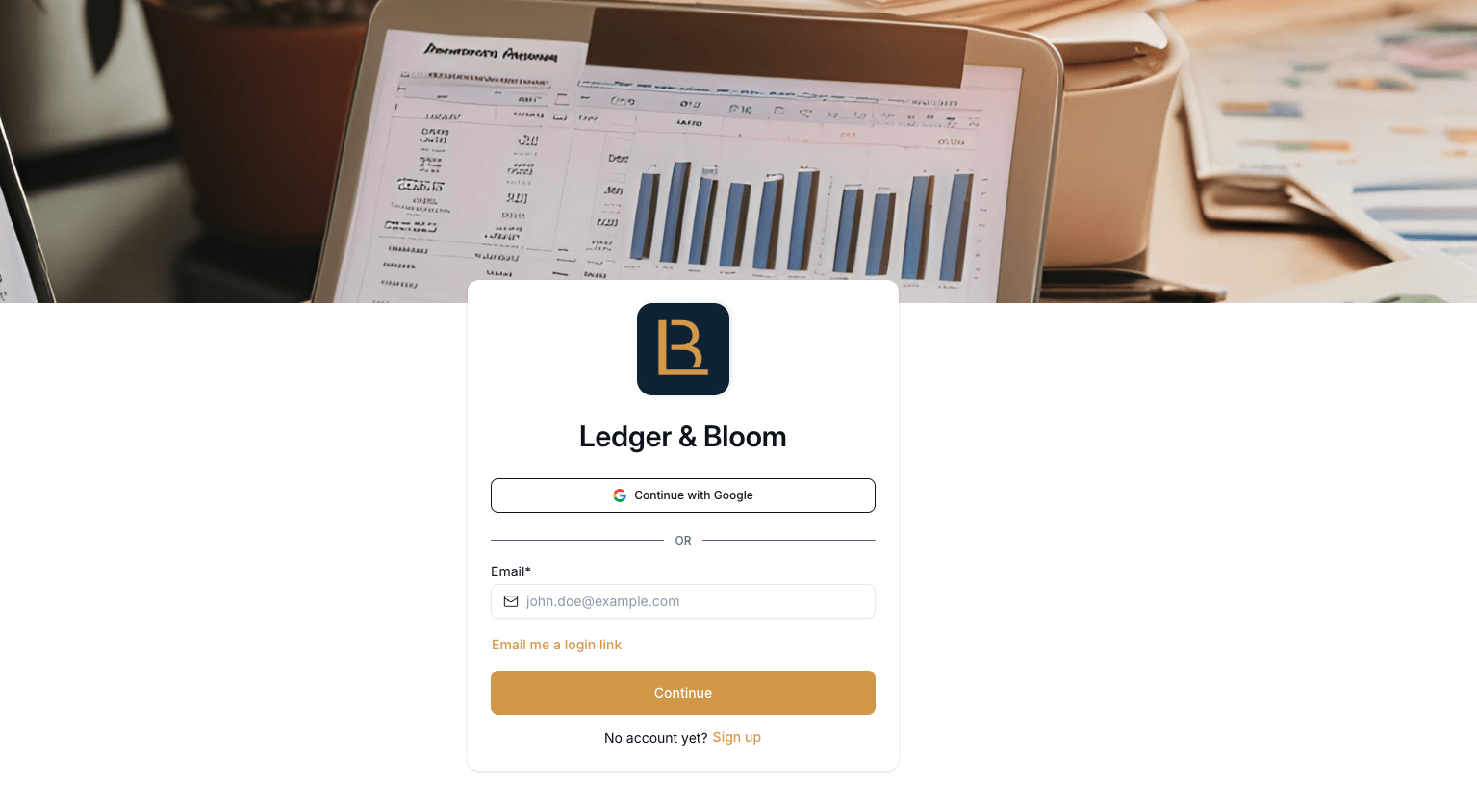
Selon les paramètres d'authentification que vous avez activés, les clients peuvent se connecter avec :
Un mot de passe
Un lien magique envoyé à leur email
Google SSO
Si vous avez activé l'inscription automatique, les clients verront également un bouton S'inscrire sur la page et pourront s'enregistrer eux-mêmes sans invitation directe de votre part. Sinon, ils auront besoin d'une invitation avant de pouvoir accéder au portail.
Remarque : Votre portail est hébergé sur votre sous-domaine Hubflo dédié (par exemple yourbusiness.hubflo.com). Vous pouvez également configurer un domaine personnalisé pour le rendre entièrement personnalisé. Découvrez comment dans Configurer votre domaine personnalisé.
Ce que les clients peuvent voir et faire dépend des permissions que vous avez configurées. Vous contrôlez l'accès aux tâches, dossiers, salle de discussion et articles de facturation. Consultez Inviter des clients et gérer l'accès aux espaces de travail pour plus de détails.
Les clients naviguent dans leur espace de travail à partir du menu de gauche. Voici ce qui leur est disponible :
Accueil: où les clients arrivent après s'être connectés. Affiche l'image de couverture de l'espace de travail, le logo, le nom de l'espace de travail et tous les raccourcis d'accès rapide (éléments globaux) que vous avez épinglés en haut (voir ci-dessous).
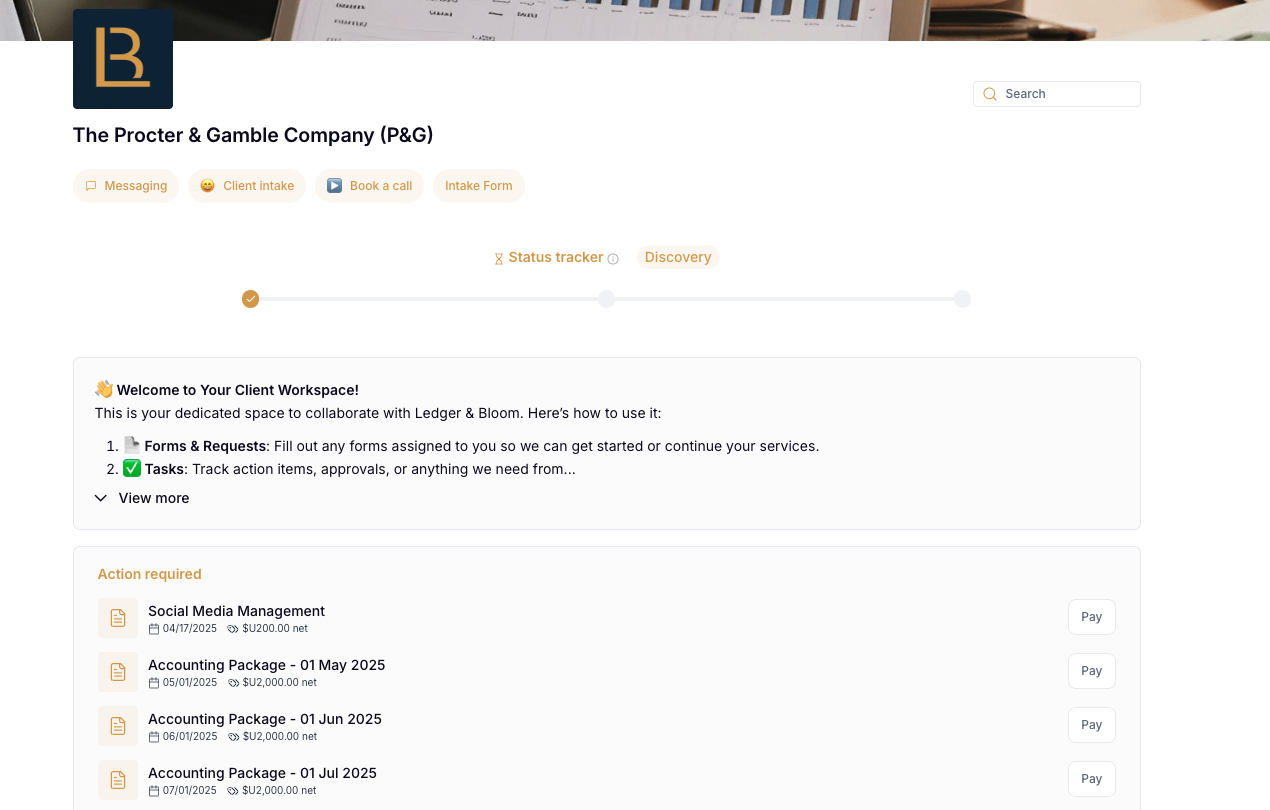
Tâches: les tâches qui leur sont assignées ou partagées pour visibilité, selon les permissions que vous avez définies.
Dossiers: tous les dossiers que vous avez créés et partagés dans l'espace de travail. Les noms des dossiers sont définis par vous, donc les clients voient les étiquettes que vous leur avez données.
Messagerie: un espace de messagerie directe entre vous et votre client, à l'intérieur du portail.
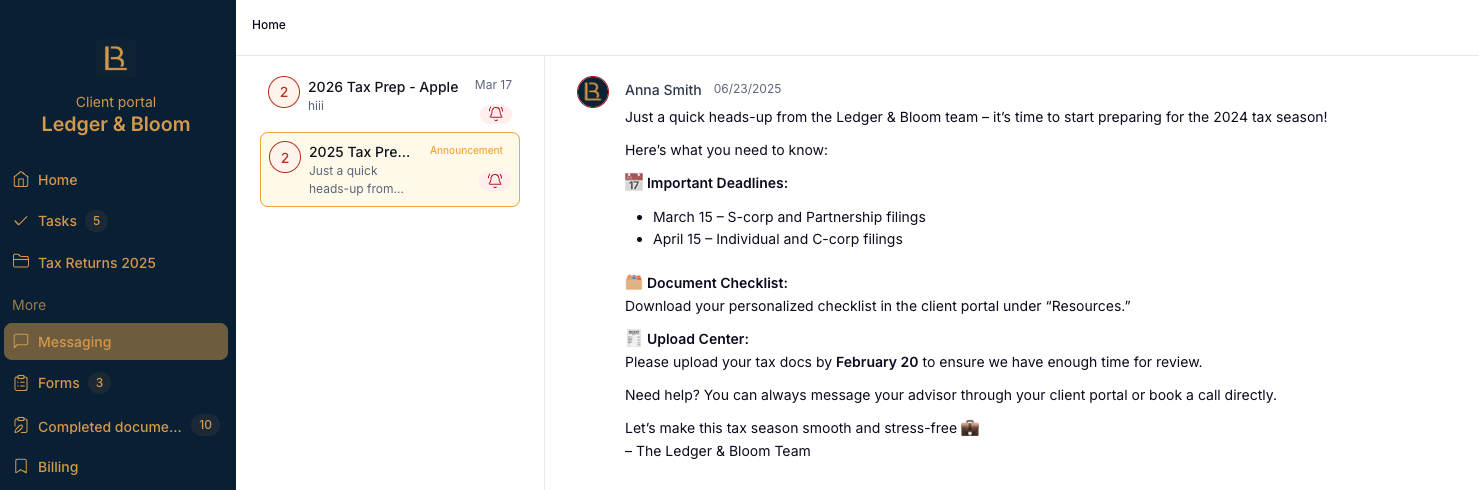
Formulaires: tous les formulaires que vous avez partagés avec eux, comme les formulaires d'admission, les demandes de retours ou les formulaires de demande de fichiers.
Documents complétés: un journal continu des contrats signés, des smartdocs complétés et autres documents finalisés.
Facturation: une vue centralisée de toutes les propositions et factures que vous leur avez envoyées, avec la possibilité de payer directement.
Centre de ressources: un espace partagé visible par tous vos clients. Utilisez-le pour les ressources générales, les guides d'intégration, les mises à jour de l'entreprise ou le contenu intemporel.
Applications intégrées: tous les outils que vous avez intégrés directement dans l'espace de travail, comme Calendly, Google Sheets, Loom ou Notion. Ces éléments apparaissent comme des éléments nommés dans la navigation de gauche, afin que les clients puissent y accéder sans quitter le portail.
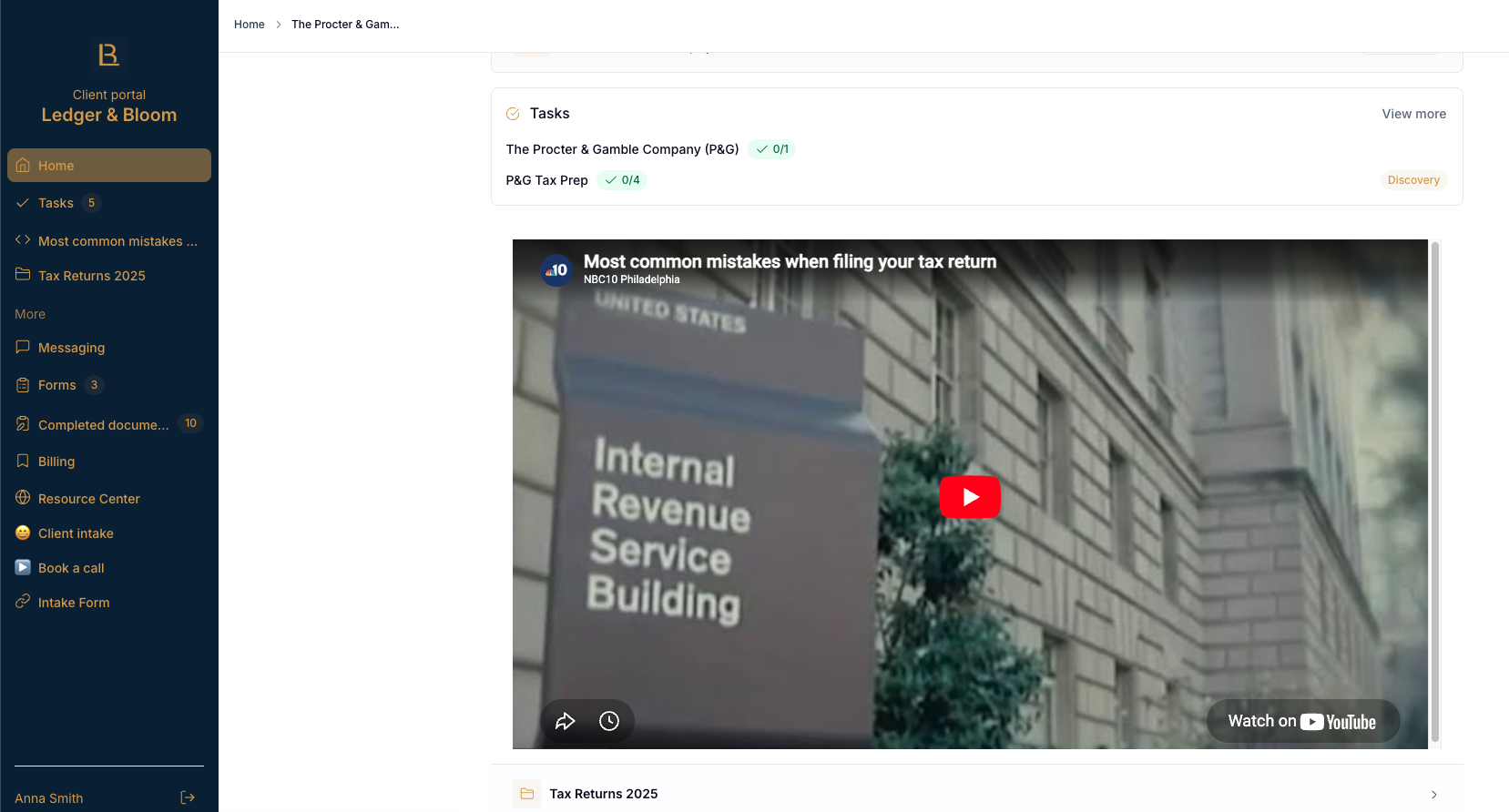
Les éléments globaux sont des raccourcis qui apparaissent en haut de chaque espace de travail client. Ils sont utiles pour les choses auxquelles tous les clients ont besoin d'accéder, comme un lien de réservation, un formulaire d'admission, une vidéo d'introduction ou un aperçu des services.
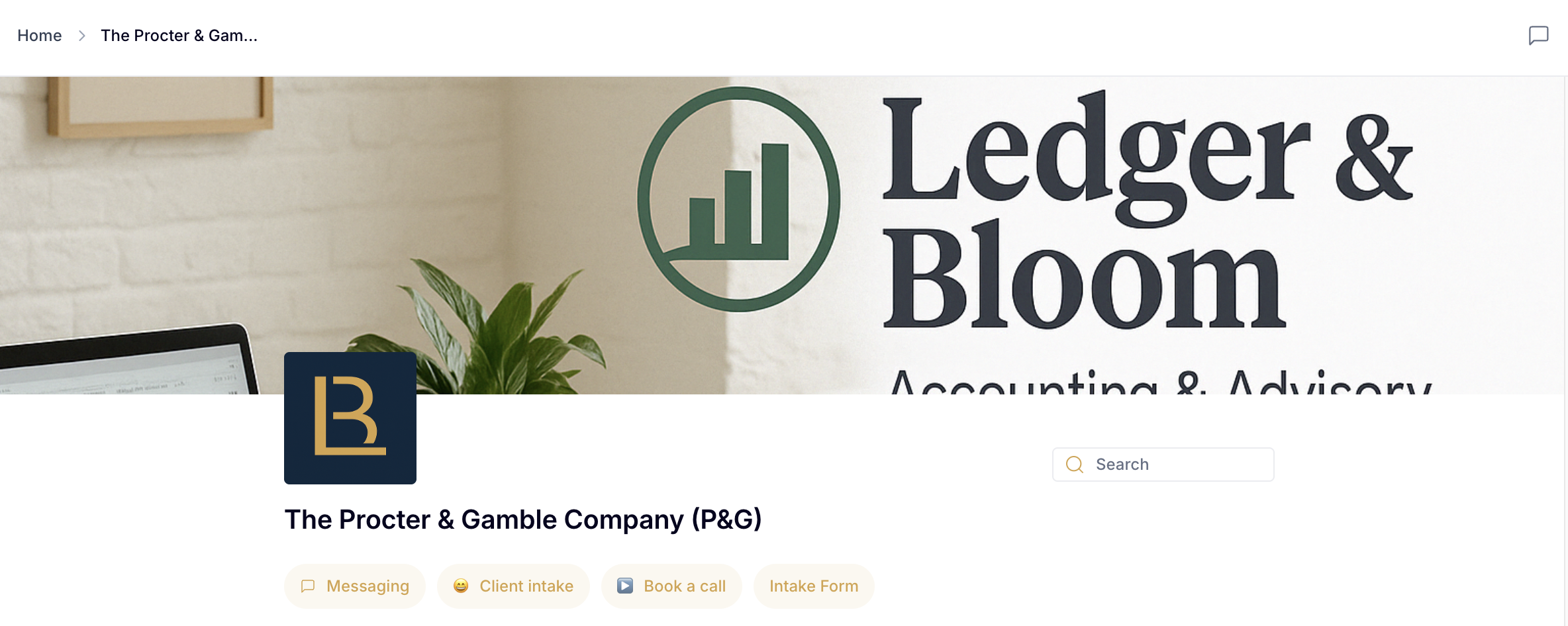
Les clients les voient comme des boutons cliquables sur la page d'accueil de l'espace de travail. Vous les configurez une fois dans Settings > Global Items et ils apparaissent automatiquement dans tous les espaces de travail.