Dans cet article vous allez découvrir toutes les étapes pour utiliser Hubflo IA 👇
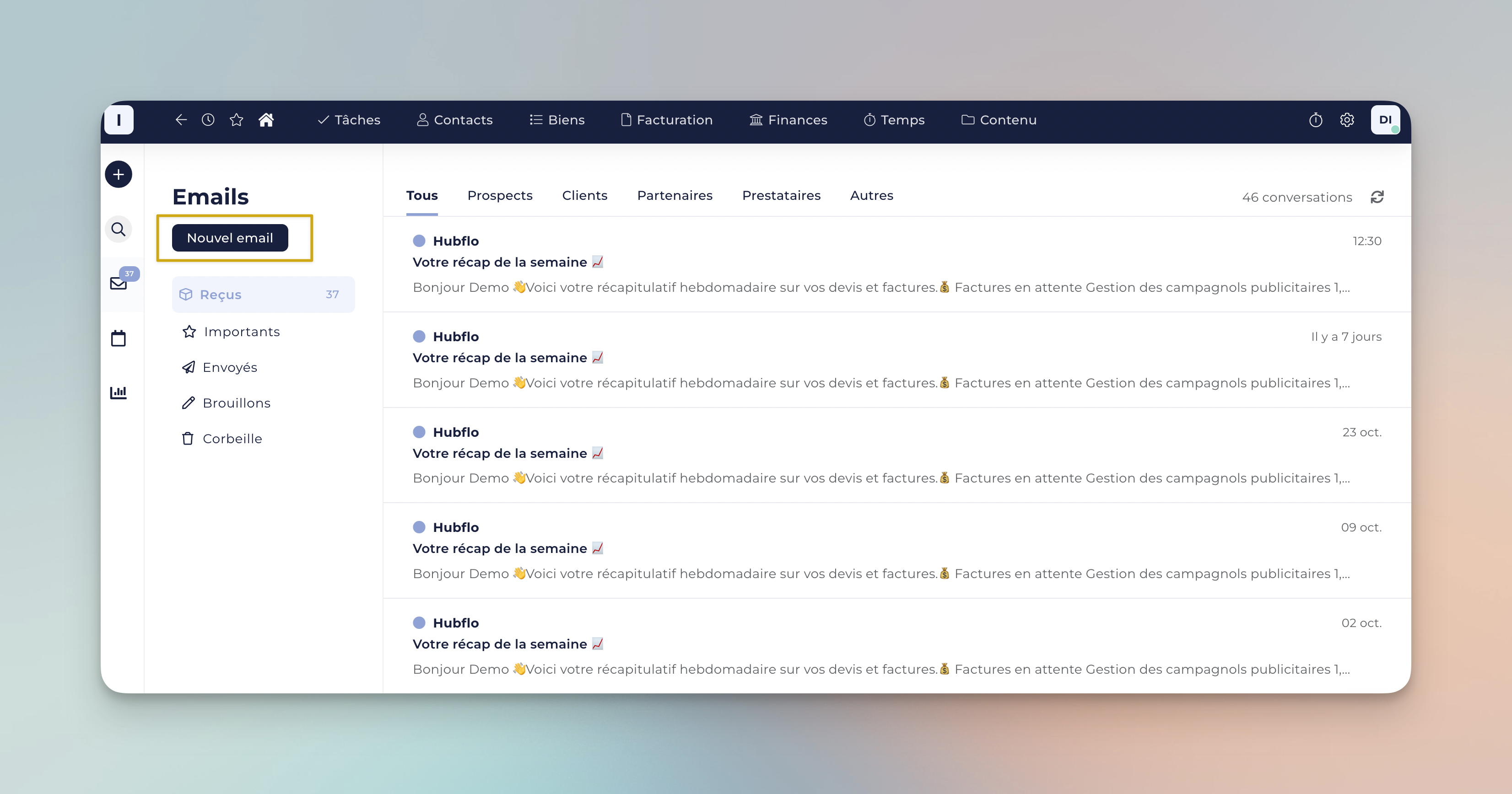
Rendez-vous sur vos emails → Nouvel email :
💡 Si vous souhaitez plus d'informations concernant les emails sur Hubflo :
- Utiliser Hubflo pour gérer ses emails
Après avoir attribué un destinataire et un objet. Vous allez pouvoir choisir entre "utiliser un modèle" ou "écrire avec Hubflo IA". Vous devez choisir "Ecrire avec Hubflo IA".
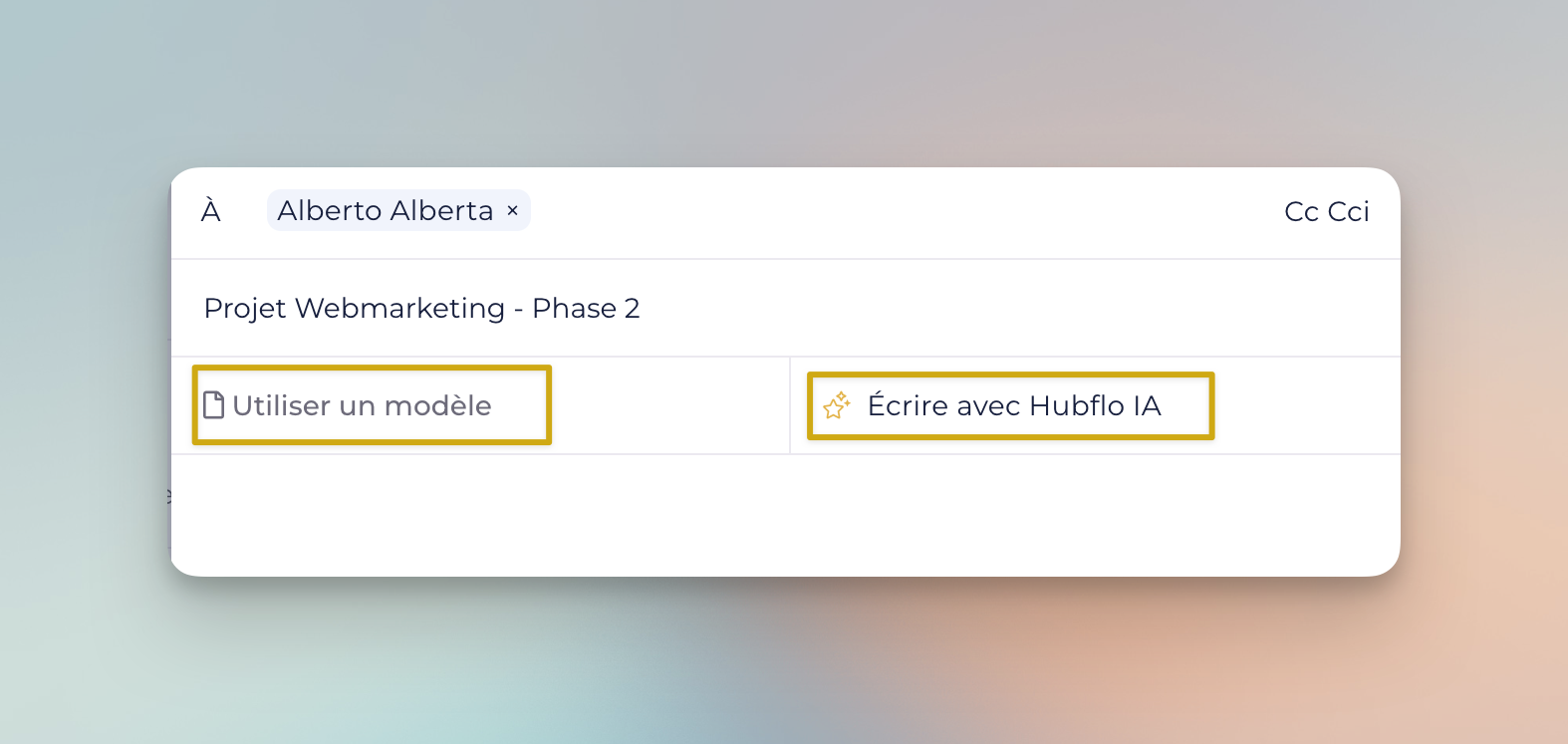
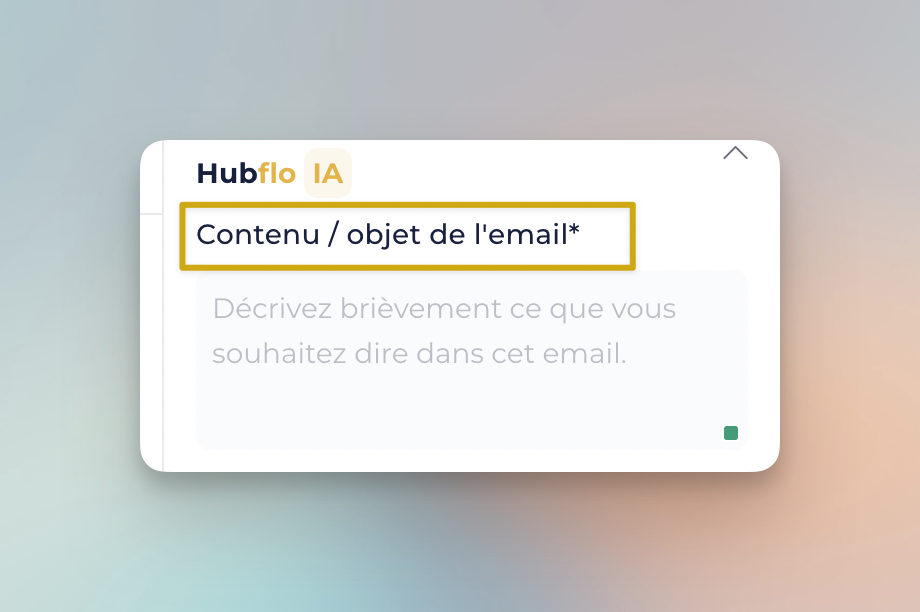
Sur Hubflo IA vous devez :
Dans un premier temps décrire brièvement ce que vous souhaitez dire dans votre email. :
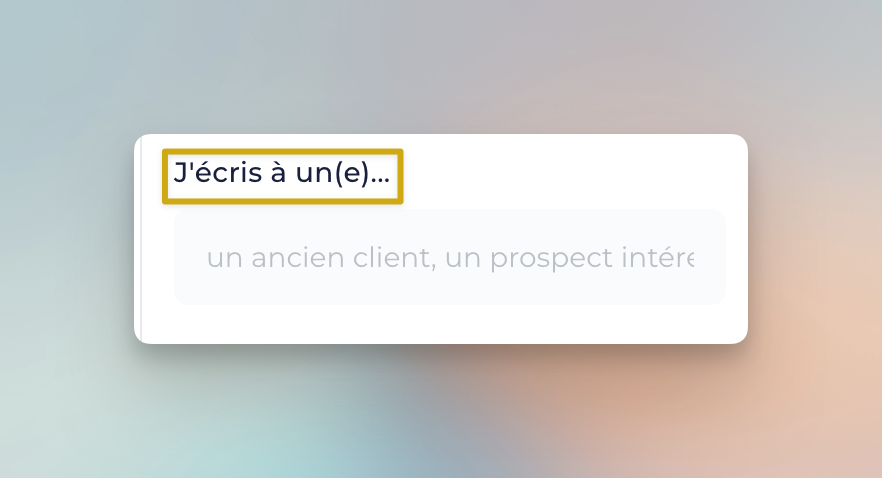
Préciser à qui est-ce que vous écrivez l'email.
Vous avez le choix entre :
→ Ancien client
→ Client
→ Prospect intéressé
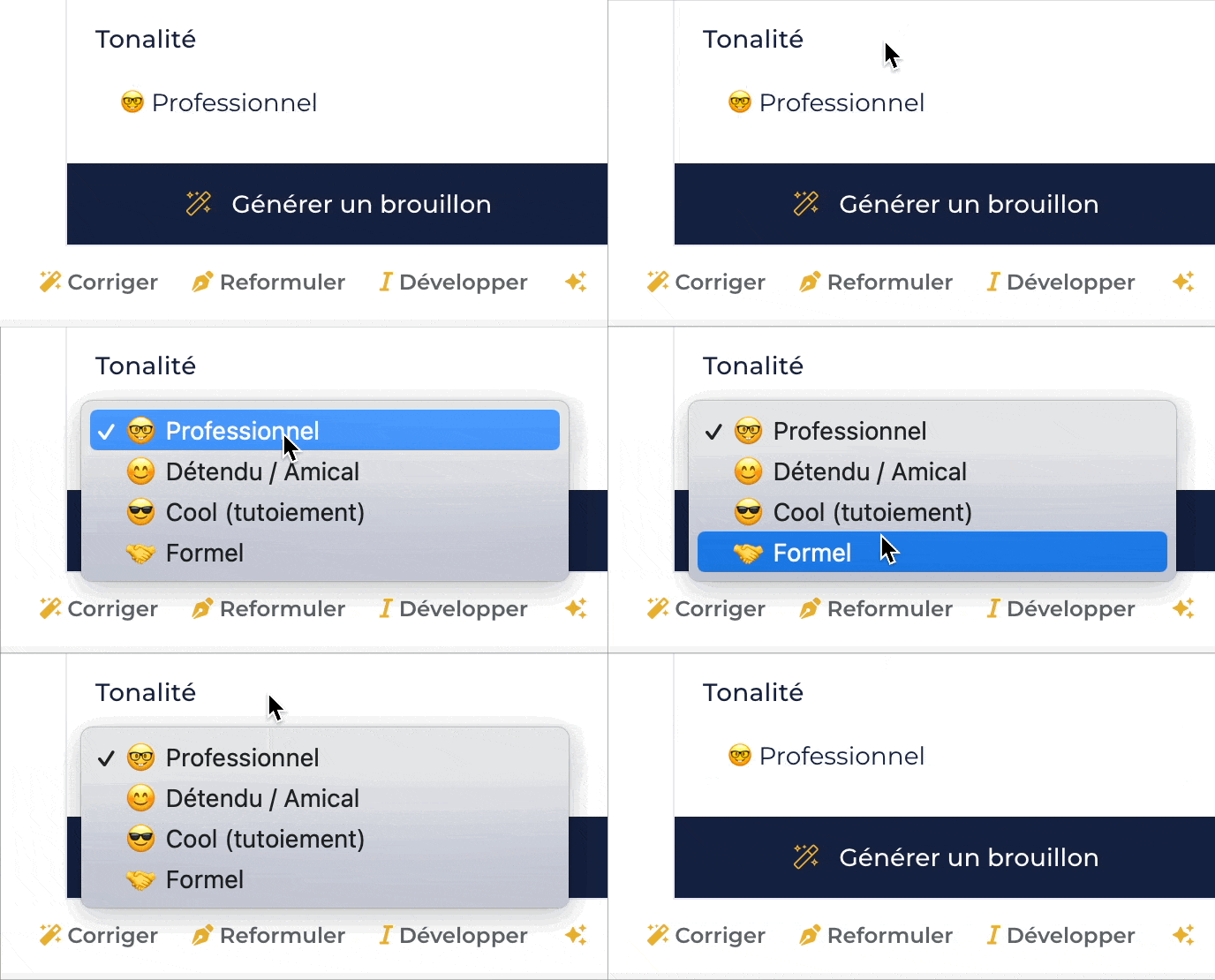
Vous pouvez ensuite choisir la tonalité de votre message.
Vous avez le choix entre :
→ Professionnel
→ Détendu/ Amical
→ Cool (tutoiement)
→ Formel
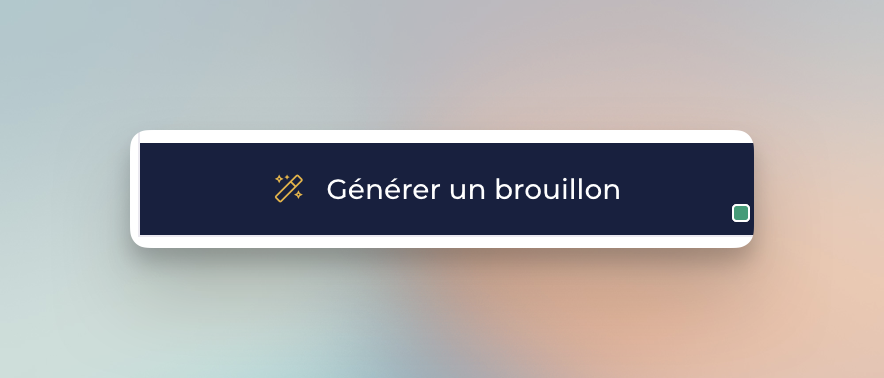
Vous pouvez ensuite générer votre brouillon afin d'avoir un aperçu de votre message ! 🪄
Je souhaite envoyer un mail à mon contact qui est un client. Je souhaite "prendre des nouvelles" concernant notre projet "Webmarketing - Phase 2". Je veux écrire à mon client sur un ton professionnel. 🪄
Exemple de mail conçu par notre IA adapté à mes besoins :
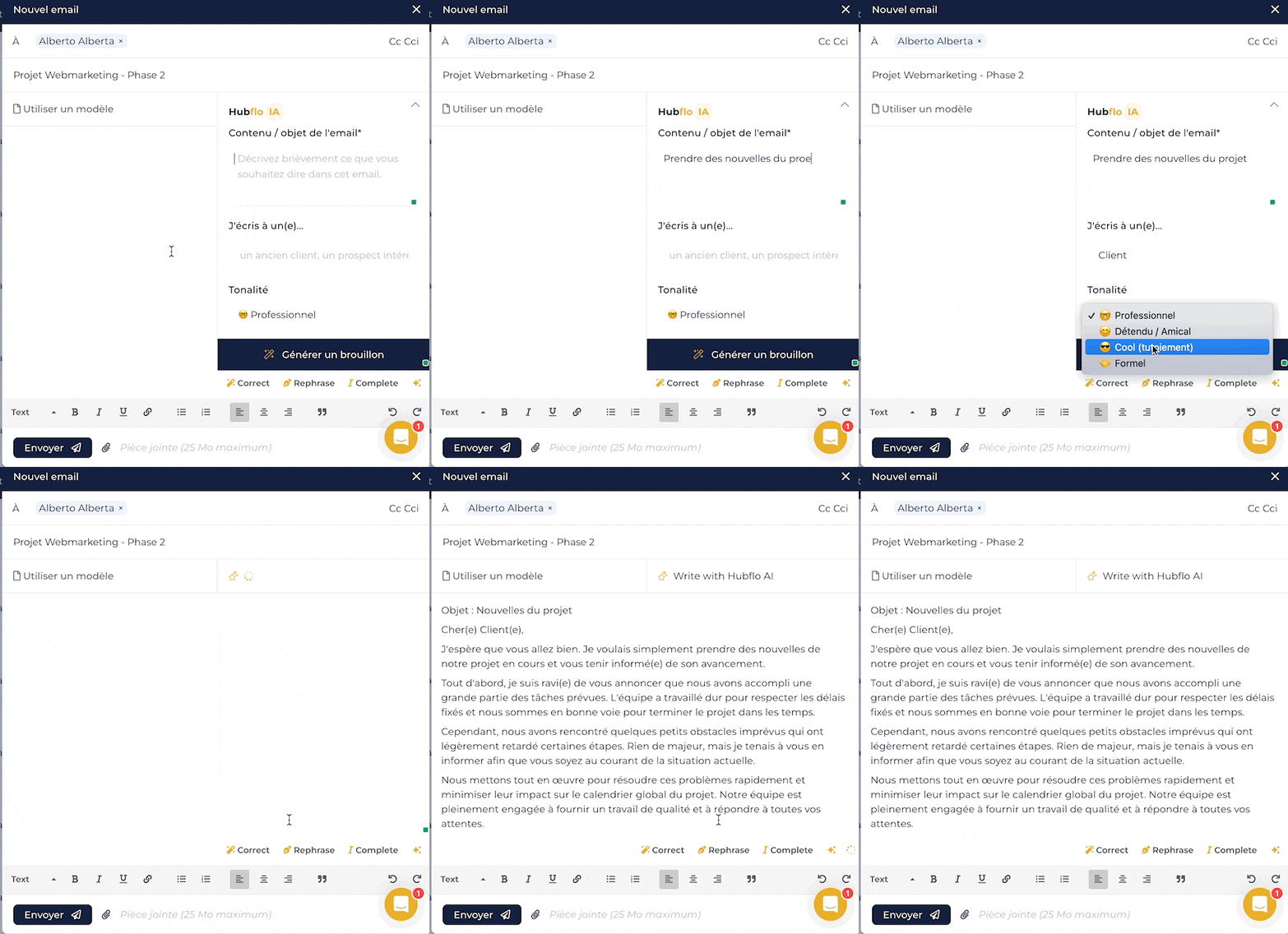
N'oubliez pas de choisir judicieusement le ton adapté selon votre interlocuteur 😉
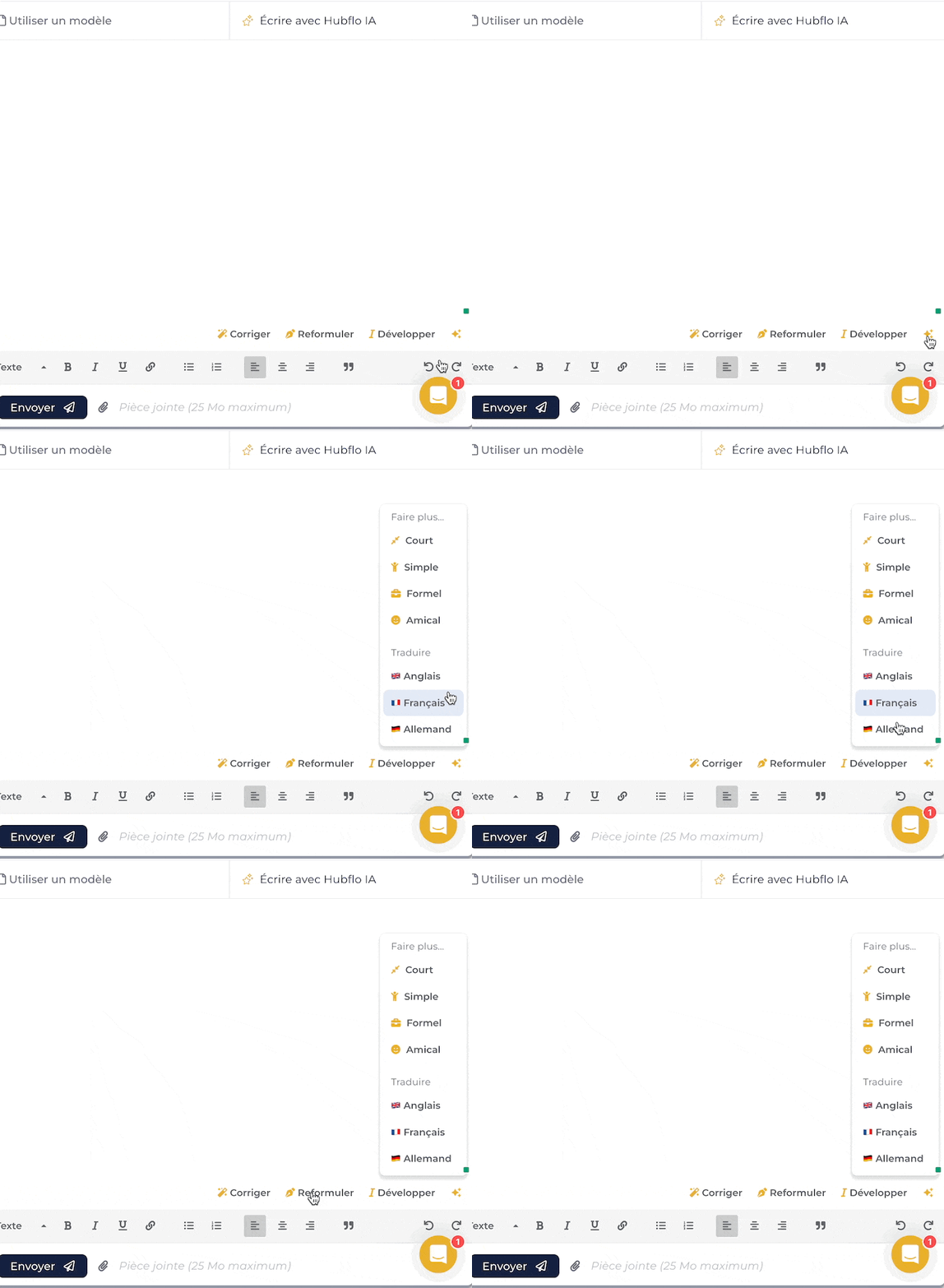
Vous pouvez continuer à réajuster votre email grâce aux autres options disponible :
→ Traduction en français, anglais et allemand.
→ Faire plus.. Court, simple, formel ou amical.
→ Corriger
→ Reformuler
→ Developper
💡 Vous avez toujours la possibilité de modifier votre email de façon manuelle afin de le réajuster. L'IA vous fait simplement des suggestions.