Le suivi du temps dans Hubflo vous donne à vous et à votre équipe un enregistrement fiable de la destination des heures et un chemin direct pour facturer les clients. Cet article vous guide dans la configuration de tout avant que votre équipe ne commence à enregistrer, et explique comment le temps suivi se transforme en facture.
Allez à Paramètres > Mon profil et remplissez :
Taux horaire (hors taxes) est le taux facturé aux clients. Cela se remplit automatiquement sur vos entrées de temps.
Coût horaire (hors taxes) est votre coût interne pour les rapports et la rentabilité. Seuls les propriétaires peuvent voir ce champ.
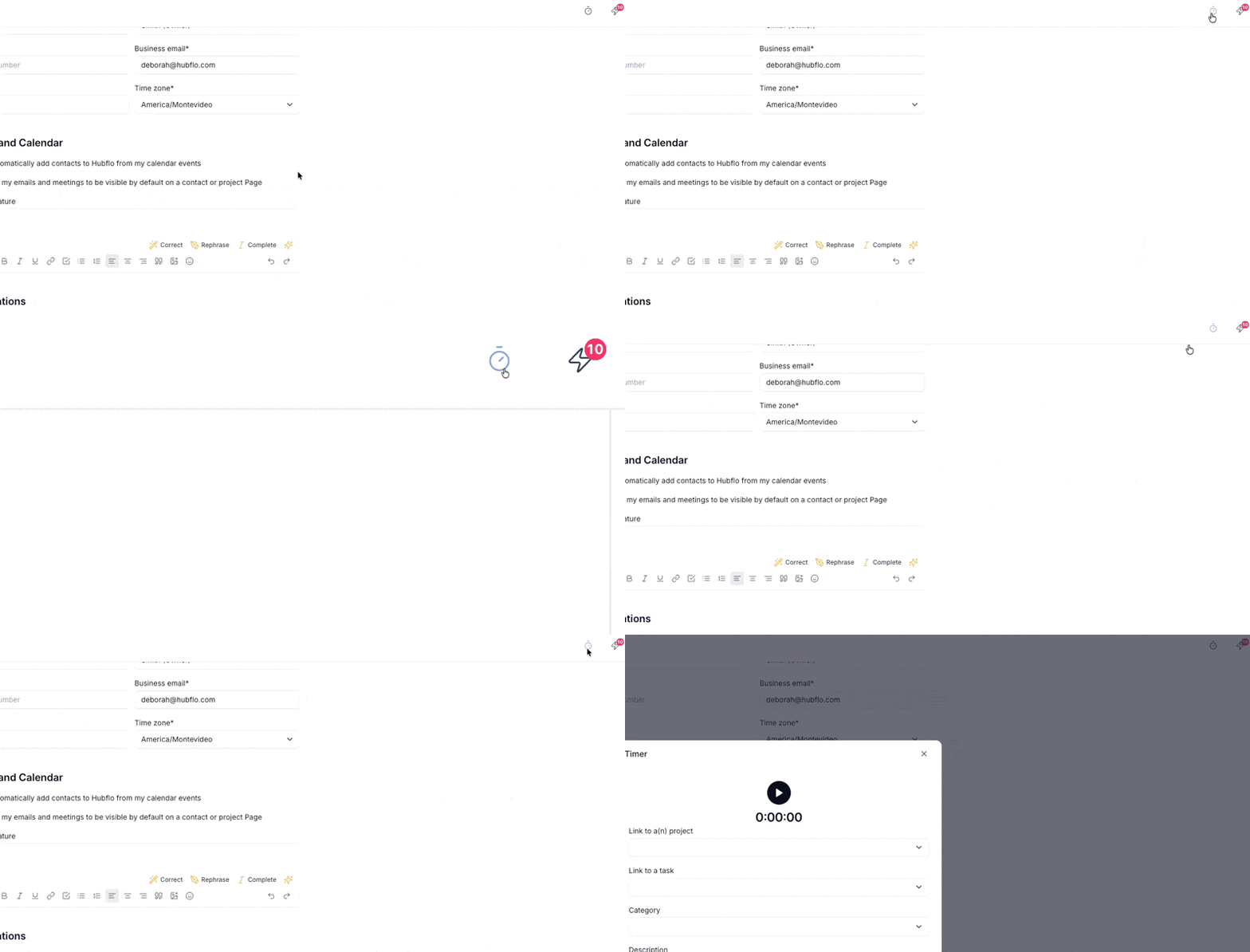
Pendant que vous êtes ici, activez Afficher le minuteur dans l'en-tête si vous souhaitez un accès rapide au minuteur en direct pendant le travail.
Vous pouvez définir un taux horaire par défaut pour chaque membre de l'équipe afin que ses entrées soient toujours facturables au bon montant.
Allez à Paramètres > Inviter et gérer les utilisateurs, trouvez le membre de l'équipe, cliquez sur Modifier, et définissez son taux horaire sous Détails de l'utilisateur.
Quelques points à connaître :
Le tarif que vous définissez s'ajoute automatiquement aux entrées de temps de ce membre.
Les membres réguliers peuvent ajuster leur propre tarif lors de la saisie, votre tarif par défaut est un point de départ.
Les membres limités et les prestataires ne peuvent pas voir ou modifier leur tarif. Ce que vous définissez est ce qui s'applique.
Propriétaire | Membre régulier | Membre limité | Prestataire | Comptable | |
Enregistrer le temps | ✓ | ✓ | ✓ | ✓ | — |
Voir ses propres entrées de temps | ✓ | ✓ | ✓ | ✓ | — |
Voir les entrées de temps de l'équipe | ✓ | ✓ | — | — | — |
Voir le tarif horaire sur les entrées | ✓ | ✓ | — | — | — |
Voir le coût horaire sur les entrées | ✓ | — | — | — | — |
Définir son propre tarif horaire | ✓ | ✓ | — | — | — |
Définir les tarifs des membres de l'équipe | ✓ | — | — | — | — |
Activer/désactiver le chronomètre dans l'en-tête | ✓ | ✓ | ✓ | ✓ | — |
Une fois les tarifs et les catégories en place, votre équipe peut commencer à enregistrer le temps. Il y a trois façons de le faire, toutes couvertes dans Comment enregistrer le temps →:
Saisie manuelle pour enregistrer le temps après coup à partir du module Temps (Plus > Temps).
Minuteur en direct pour démarrer et arrêter une horloge en temps réel depuis n'importe quelle page.
À partir d'un projet ou d'une tâche vous pouvez enregistrer le temps directement dans le projet ou la tâche pertinente sans changer de vue.
Chaque entrée inclut un bouton bascule Facturable. L'activer marque cette entrée comme facturable, ce qui signifie qu'elle apparaît dans les rapports de facturation et peut être intégrée dans une facture liée à un projet. Le désactiver est utile pour le temps interne que vous n'avez pas l'intention de facturer.
Remarque : Activer Facturable ne génère pas automatiquement une facture, c'est un indicateur qui dit à Hubflo que ce temps doit être comptabilisé lors de la facturation.
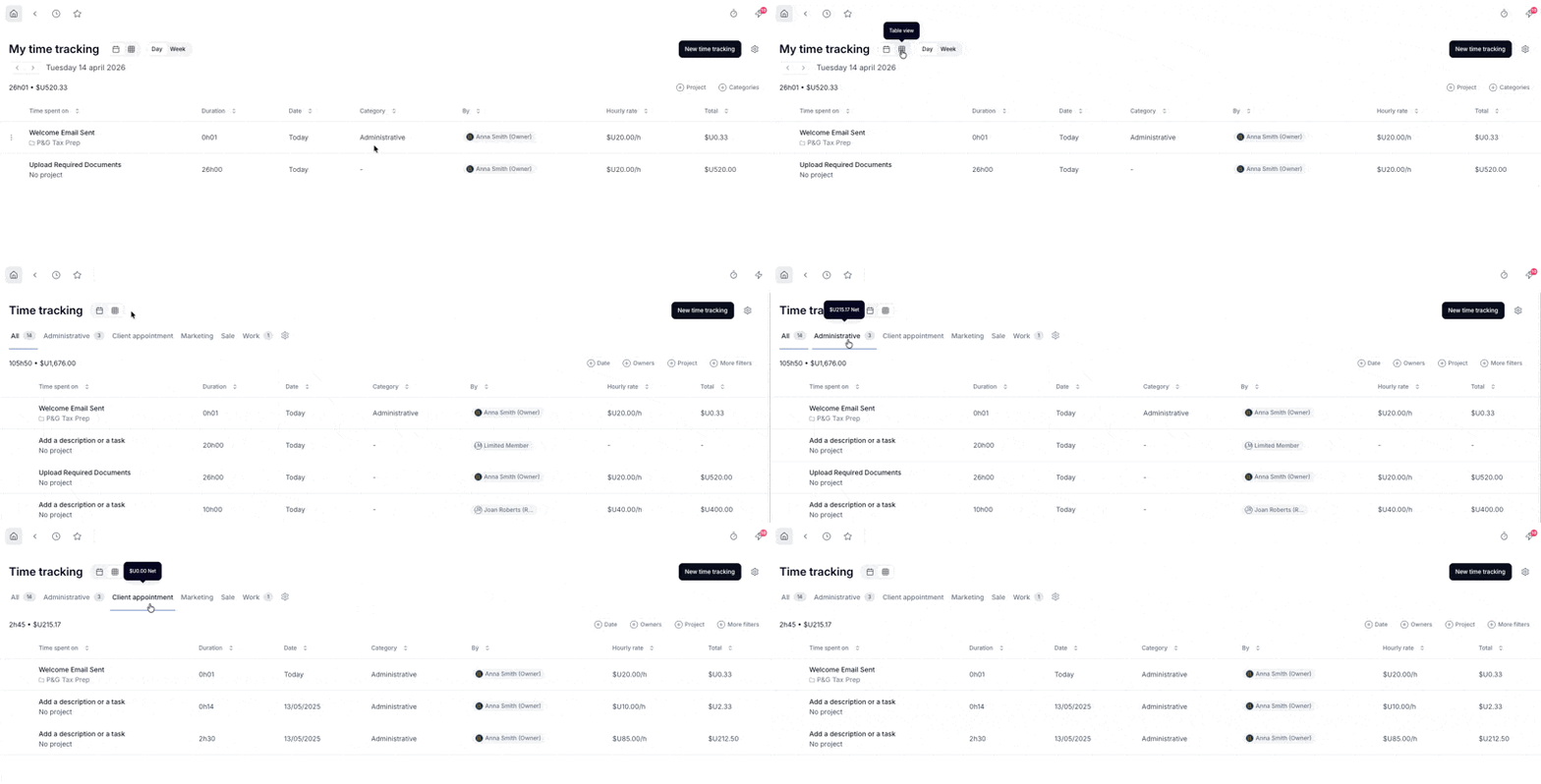
Allez à Plus > Temps pour voir tout le temps enregistré dans votre espace de travail. Basculez entre deux vues en utilisant les icônes en haut de la page :
Vue tableau pour voir un style de liste, triable par date, projet, catégorie ou membre de l'équipe.
Vue feuille de temps pour voir un aperçu plus large filtrable par plage de dates, propriétaire et projet.
Remarque : En tant que propriétaire, vous pouvez voir toutes les entrées de l'équipe. Les membres réguliers aussi. Les membres limités et les prestataires ne voient que les leurs.
Les catégories vous permettent, à vous et à votre équipe, d'étiqueter les entrées par type de travail, comme Design, Développement, Admin, etc.
Allez à Paramètres > Catégories
Cliquez sur Suivi du temps
Cliquez sur + Nouvelle catégorie
💬 Besoin d'aide ? Discutez directement avec nous dans votre tableau de bord Hubflo ou envoyez-nous un e-mail à [email protected].