Hubflo vous offre trois façons d'enregistrer le temps selon vos préférences. Vous pouvez :
L'entrer manuellement après coup
Le suivre en temps réel avec le chronomètre en direct
L'enregistrer directement à partir d'un projet ou d'une tâche sans changer de vue.
Remarque : Le suivi du temps est disponible pour les propriétaires, les membres réguliers, les membres limités et les entrepreneurs. Les comptables n'ont pas accès au module de suivi du temps.
Deux choses à garder à l'esprit avant de créer votre première entrée :
Activez Facturable. Chaque entrée de temps a un bouton bascule Facturable. S'il est désactivé, l'entrée n'apparaîtra pas comme élément de ligne disponible au moment de la facturation, que le taux soit défini ou qu'un projet soit lié.
Lier à un projet. Hubflo importe les entrées de temps non facturées dans une facture au niveau du projet. Si une entrée n'est pas liée à un projet, elle ne peut pas être importée automatiquement dans une facture. Vous pouvez toujours la facturer manuellement, mais elle n'apparaîtra pas dans la section Facturé.
Si vous enregistrez du temps interne que vous n'avez pas l'intention de facturer, vous pouvez laisser Facturable désactivé et ignorer le lien du projet.
Allez à Plus > Temps dans la barre latérale Hubflo.
Cliquez sur Nouveau suivi du temps.
Remplissez les détails de l'entrée :
Facturable pour activer si ce temps est facturé.
Durée pour définir la durée du travail.
Date du jour où le travail a été effectué.
Lier à un projet pour sélectionner le projet pertinent.
Lier à une tâche pour sélectionner une tâche spécifique dans ce projet. La liaison à une tâche spécifique est facultative et uniquement pour votre propre organisation.
Catégorie pour choisir le type de travail, comme Design, Développement ou Admin.
Étiquettes sont facultatives, mais utiles pour un filtrage supplémentaire.
Tarif horaire se remplit automatiquement à partir de votre profil.
Description une courte note sur ce sur quoi vous avez travaillé.
Cliquez sur Créer.
Cliquez sur l'icône 🧭 minuteur dans le coin supérieur droit de votre tableau de bord Hubflo.
Remplissez les détails de l'entrée, les mêmes champs qu'une entrée manuelle, sauf que la durée est capturée automatiquement au fur et à mesure que l'horloge tourne.
Cliquez sur ▶️ pour démarrer le minuteur.
Quand vous avez terminé, cliquez sur ⏹️ pour arrêter et enregistrer l'entrée.
Vous ne voyez pas l'icône du minuteur ? Allez à Paramètres > Mon profil et activez Afficher le minuteur dans l'en-tête.
Ouvrez le projet pertinent.
Cliquez sur + dans la barre de menu supérieure du projet.
Cliquez sur Temps pour ajouter votre entrée.
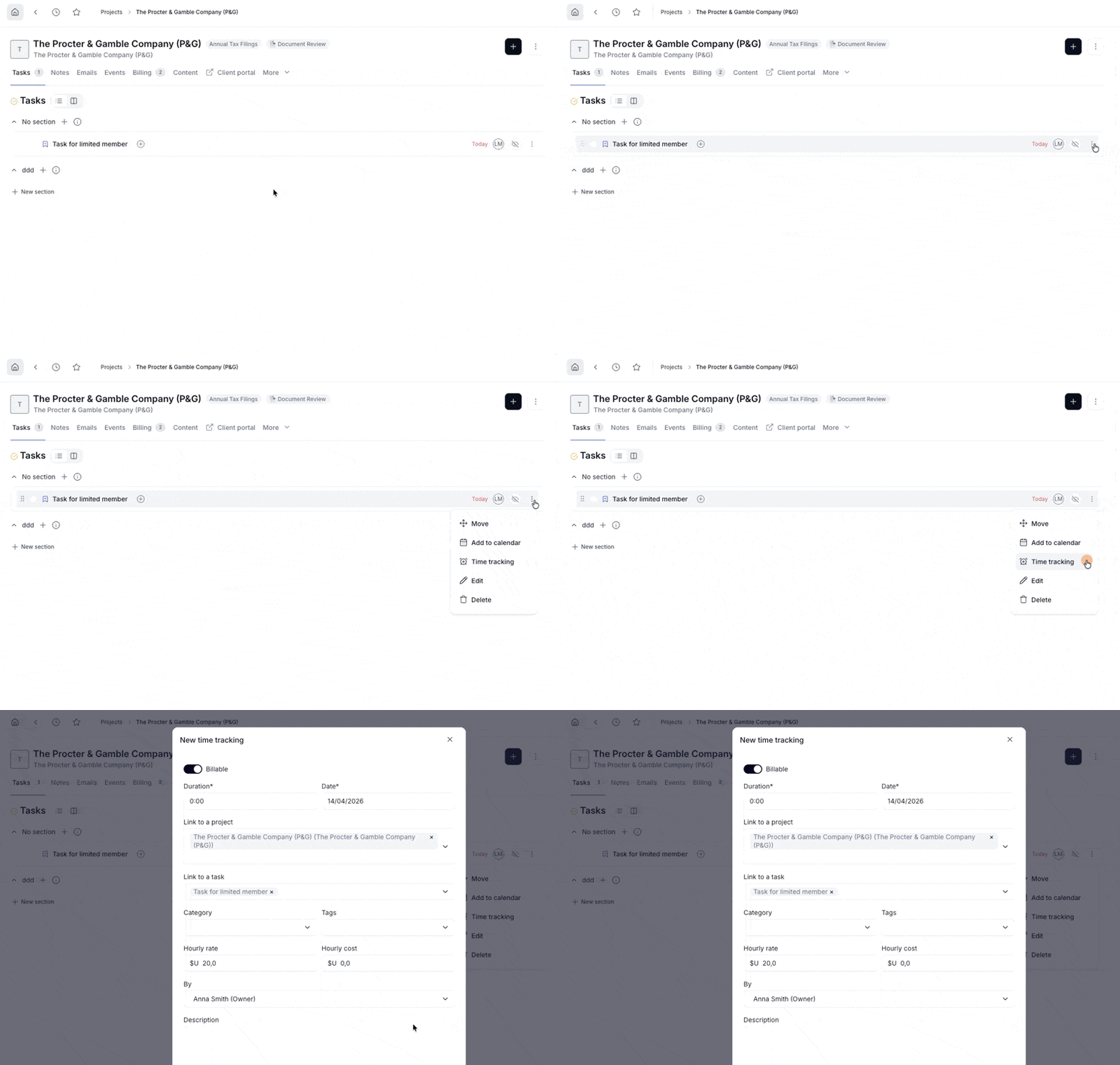
Ouvrez la tâche pertinente.
Cliquez sur le menu ⋯ (trois points).
Sélectionnez Time Tracking.
Ajoutez votre entrée.
Ce que vous voyez dans le module Time dépend de votre rôle :
Les propriétaires et les membres réguliers peuvent voir toutes les entrées de temps enregistrées dans l'équipe.
Les membres limités et les prestataires ne peuvent voir que leurs propres entrées, pas celles enregistrées par les autres membres de l'équipe.
Pour un aperçu complet des autorisations, consultez Setting up and managing time tracking →
💬 Besoin d'aide ? Discutez directement avec nous dans votre tableau de bord Hubflo ou envoyez-nous un e-mail à [email protected].