Les éléments globaux sont parfaits pour le contenu qui s'applique à tous les clients, comme :
Liens Calendly
Formulaires d'admission
Aperçus des services
Vidéos d'introduction ou tutoriels
Les clients verront les éléments globaux en haut de chaque espace de travail dans leur portail client.
Ils apparaissent au-dessus du contenu spécifique à l'espace de travail et restent cohérents dans tout le portail, ce qui en fait un excellent endroit pour publier des ressources essentielles ou intemporelles.
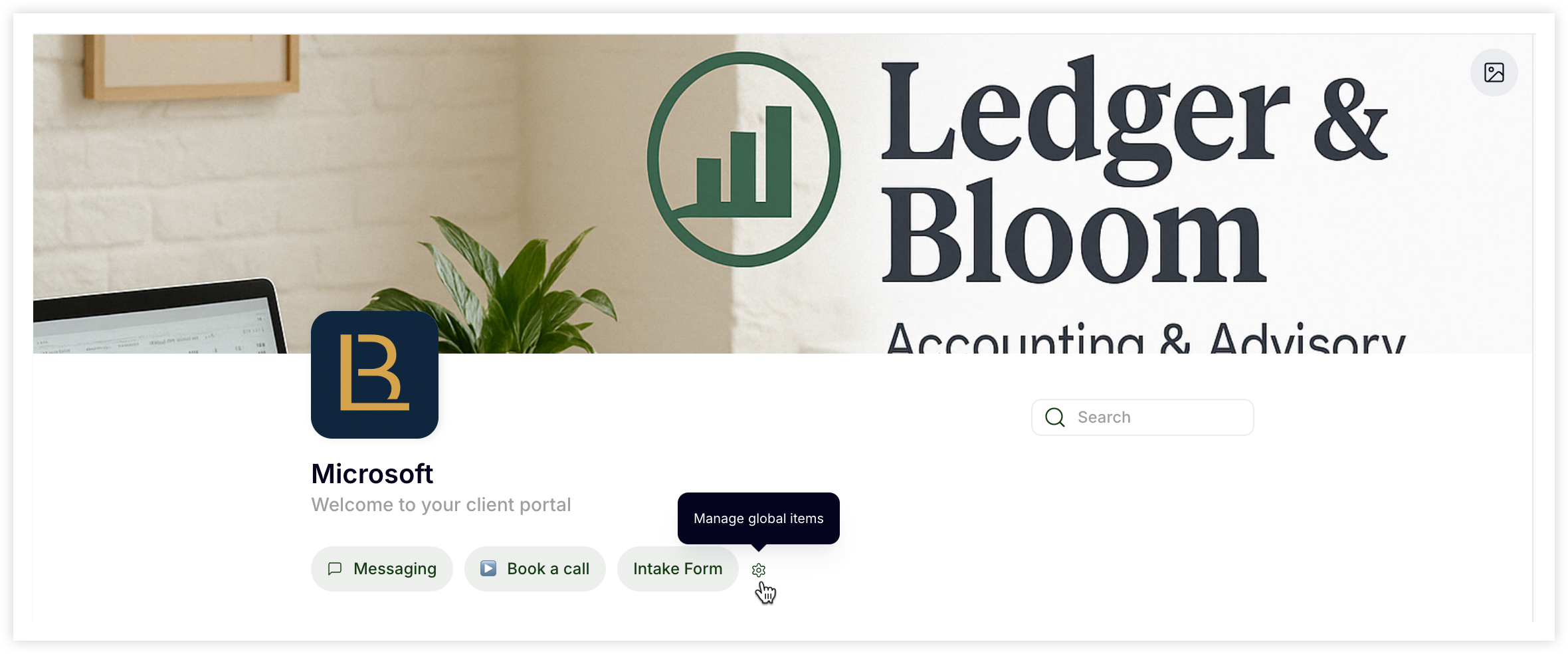
Pour commencer :
Allez à Paramètres ⚙️ → Portail client → Éléments globaux
Choisissez votre type de contenu :
🔗 Lien – Dirigez les clients vers une page externe (comme votre site web, un document ou une application)
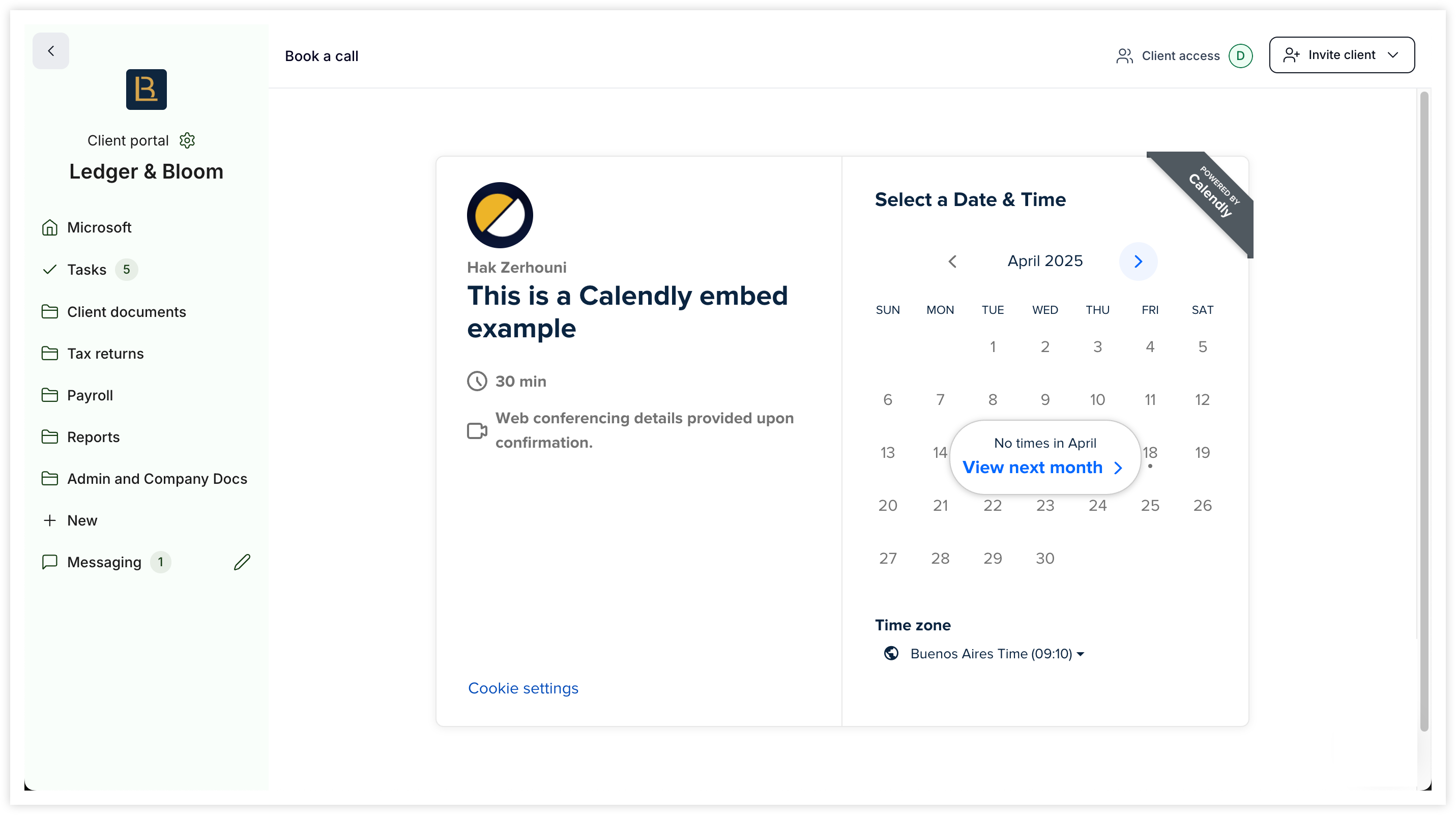
🌐 Intégration – Affichez du contenu intégré comme des vidéos, Calendly, des formulaires ou des informations de service
Ajoutez votre titre, lien ou code d'intégration, et cliquez sur Enregistrer
C'est fait ! Votre élément global est maintenant visible dans tous les espaces de travail des clients.
Remarque : Puisque les éléments globaux sont partagés avec tous les clients, évitez d'ajouter du contenu spécifique à une personne ou une entreprise.
Lors de l'ajout d'une intégration, vous pouvez personnaliser la façon dont elle s'affiche :
Mode d'affichage
Choisissez comment votre application ou contenu est affiché :
Intégré – Intégrez-le directement dans l'espace de travail
Page complète – Ouvrez-le dans un onglet dédié pour plus d'espace
Titre et icône
Ajoutez un titre clair et choisissez une icône pour que les clients sachent à quoi s'attendre
Idées d'intégration courantes:
Calendly ou outils de planification
Générateurs de formulaires (Typeform, Google Forms, etc.)
Vidéos Loom ou YouTube
Pages Notion ou Google Slides
Tableaux de bord ou rapports d'outils comme Databox ou Looker Studio
Une fois ajoutés, les Éléments Globaux comme ceux-ci apparaissent dans tous les espaces de travail clients, épinglés en haut du portail.
💡 Votre application ou contenu intégré s'ouvrira dans votre portail client, afin que vos clients n'aient jamais à quitter l'expérience.
Lorsque vous ajoutez un Lien en tant qu'Élément Global, vous pouvez :
Ajouter un titre et une URL sur lesquels vos clients peuvent cliquer
Choisir une icône pour que ce soit visuellement clair (par ex., 📄 pour les documents, 📅 pour les calendriers)
Étiqueter vos liens pour les organiser par sujet, département ou service
Lier à un contact
Une fois enregistré, votre lien apparaîtra dans tous les espaces de travail clients, directement en haut du portail.
Oui ! Il suffit d'aller à Paramètres ⚙️ → Portail Client → Éléments Globaux pour :
Modifier un élément existant
Supprimer quelque chose qui n'est plus nécessaire
Ajouter de nouvelles ressources à mesure que vos services évoluent
Les modifications se mettront à jour instantanément dans tous les espaces de travail.
Rappelez-vous : Les éléments globaux sont conçus pour être universels et cohérents dans tous les espaces de travail des clients.
Si vous devez partager quelque chose de spécifique à un client, ajoutez-le directement dans l'espace de travail individuel de ce client, et non depuis Paramètres → Portail client → Éléments globaux.
Nous sommes là pour vous aider ! Discutez avec nous depuis votre tableau de bord ou envoyez-nous un email à tout moment à [email protected] 😊