
Lors de la configuration de votre Client Portal sur Hubflo, vous verrez l'option d'utiliser soit un domaine personnalisé soit un sous-domaine Hubflo. Ce guide vous explique comment connecter votre domaine GoDaddy en quelques étapes rapides.
Ce dont vous aurez besoin avant de commencer
Un domaine GoDaddy enregistré (par ex. votredomaine.com)
Un sous-domaine Hubflo actif (par ex. votreentreprise.hubflo.com)
Plan Hubflo Plus
Ajouter votre domaine personnalisé dans Hubflo
Dans Hubflo, allez à Paramètres → Paramètres généraux/Domaine
Cliquez sur Modifier le domaine
Entrez votre domaine personnalisé (par ex.
portal.votredomaine.com) dans le champ Domaine personnalisé et cliquez sur Suivant
Ajouter un enregistrement CNAME dans GoDaddy
Allez à votre tableau de bord GoDaddy.
Accédez à Mes produits → Domaines → DNS pour le domaine que vous souhaitez connecter
Cliquez sur + Ajouter un nouvel enregistrement
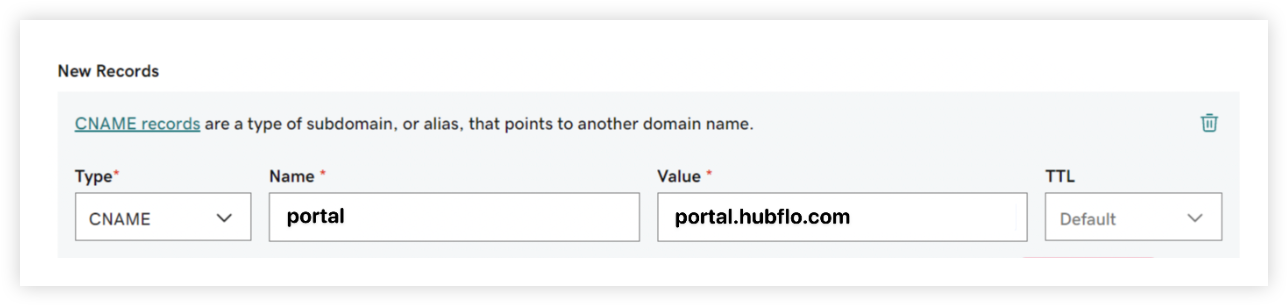
Sous Type, sélectionnez CNAME
Entrez les valeurs suivantes :
Nom:
portal,client,www, etc. (selon le sous-domaine que vous souhaitez utiliser—par exemple,portal.yourdomain.com)Cible:
portal.hubflo.com(cela doit être exact—ne le modifiez pas)TTL:
Vous pouvez utiliser le paramètre par défaut ou automatique
Cliquez sur Enregistrer pour appliquer l'enregistrement
Remarque : GoDaddy applique les modifications immédiatement, mais les mises à jour DNS peuvent prendre jusqu'à 1 heure pour se propager complètement sur Internet.