La section Contenu est la bibliothèque centrale de votre organisation. Chaque fichier, note, lien et intégration ajoutés n'importe où dans Hubflo, que ce soit dans un espace de travail, une fiche de contact ou un projet, est automatiquement enregistré ici.
Dans la section Contenu, chaque utilisateur peut également maintenir une bibliothèque personnelle : une vue filtrée des éléments qu'il utilise le plus souvent.
Pour accéder à la bibliothèque de contenu, allez à Plus > Contenu dans la barre latérale.
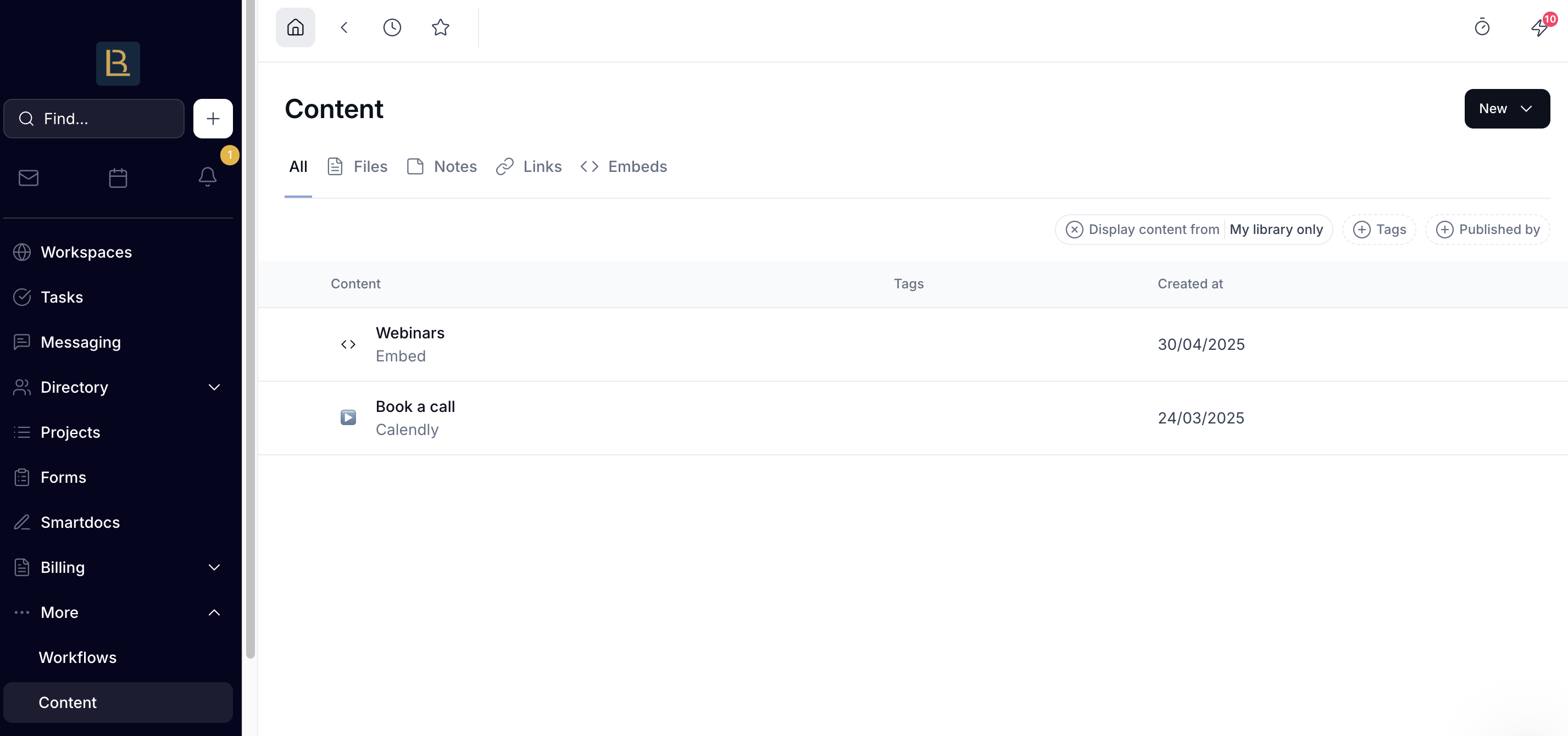
Utilisez les onglets en haut pour filtrer par type de contenu : Tous, Fichiers, Notes, Liens, ou Intégrations.
Utilisez les filtres à droite pour affiner davantage :
Afficher le contenu de pour choisir Ma bibliothèque uniquement pour voir uniquement votre bibliothèque personnelle, ou Tout le contenu pour voir tout ce qui se trouve dans votre organisation
Étiquettes pour filtrer par étiquette
Publié par pour filtrer par le membre de l'équipe qui a ajouté le contenu

Pour ajouter du nouveau contenu directement à la bibliothèque, cliquez sur Nouveau et choisissez :
Fichier pour télécharger un fichier depuis votre appareil
Note pour créer une note texte
Lien pour enregistrer une URL
Intégrer pour intégrer un outil externe ou une URL
Tout ce qui est téléchargé ou créé dans un onglet Contenu, de n'importe où dans l'application, est automatiquement enregistré ici.
Cependant, lors de l'ajout de contenu à partir de cette section, vous pouvez le lier à un ou plusieurs contacts ou projets. Lorsque vous liez du contenu à des contacts ou des projets, l'élément apparaîtra dans l'onglet Contenu de ces enregistrements.
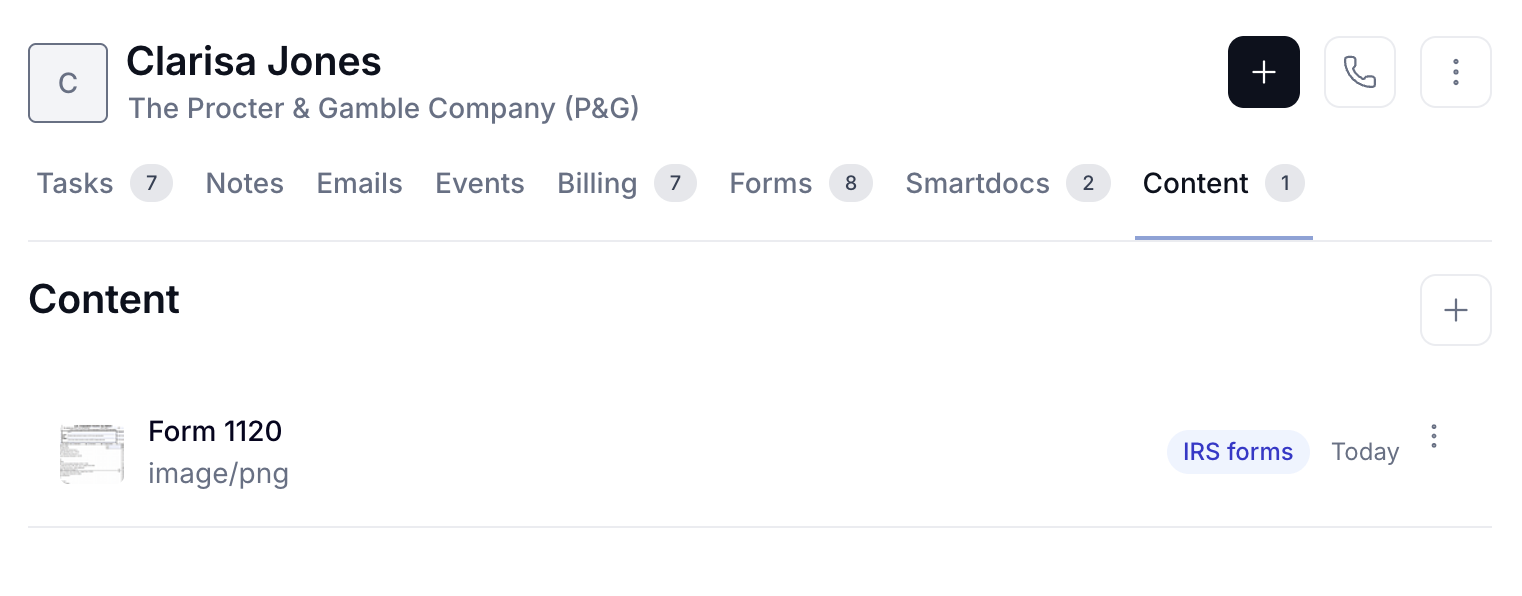
Cliquez sur les trois points à côté de n'importe quel élément pour :
Ajouter un raccourci et placer l'élément dans un espace de travail sans le déplacer de la bibliothèque
Partager et générer un lien direct vers l'élément (disponible pour les fichiers et les notes uniquement)
Modifier et mettre à jour le titre, ajouter des étiquettes, lier à des contacts ou des projets
Ajouter à ma bibliothèque / Supprimer de ma bibliothèque et enregistrer ou désactiver l'élément de votre vue de bibliothèque personnelle
Supprimer et supprimer l'élément de la bibliothèque entièrement (cela ne peut pas être annulé).
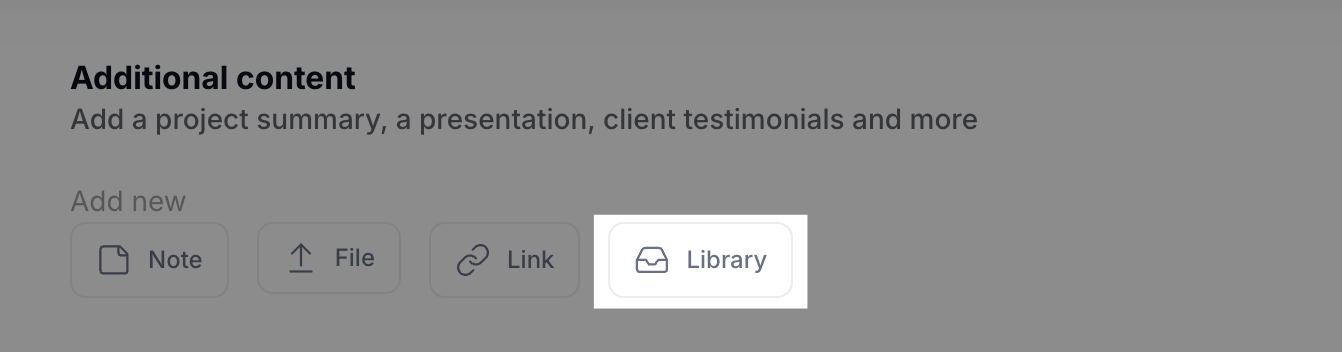
Une fois que le contenu est enregistré dans la bibliothèque, vous pouvez l'insérer n'importe où où vous voyez le bouton Bibliothèque, y compris dans les espaces de travail et lors de la création de propositions.
Remarque : Même si vous supprimez un fichier d'un espace de travail, vous pouvez toujours le trouver dans votre bibliothèque de contenu pour une utilisation future.