Les champs personnalisés offrent une flexibilité unique pour enrichir vos informations sur les contacts, les entreprises, les projets et les tâches, les rendant plus détaillés et adaptés à vos besoins spécifiques !
Dans cet article, vous allez comprendre comment créer et utiliser les champs personnalisés sur Hubflo ! Let's go 👇
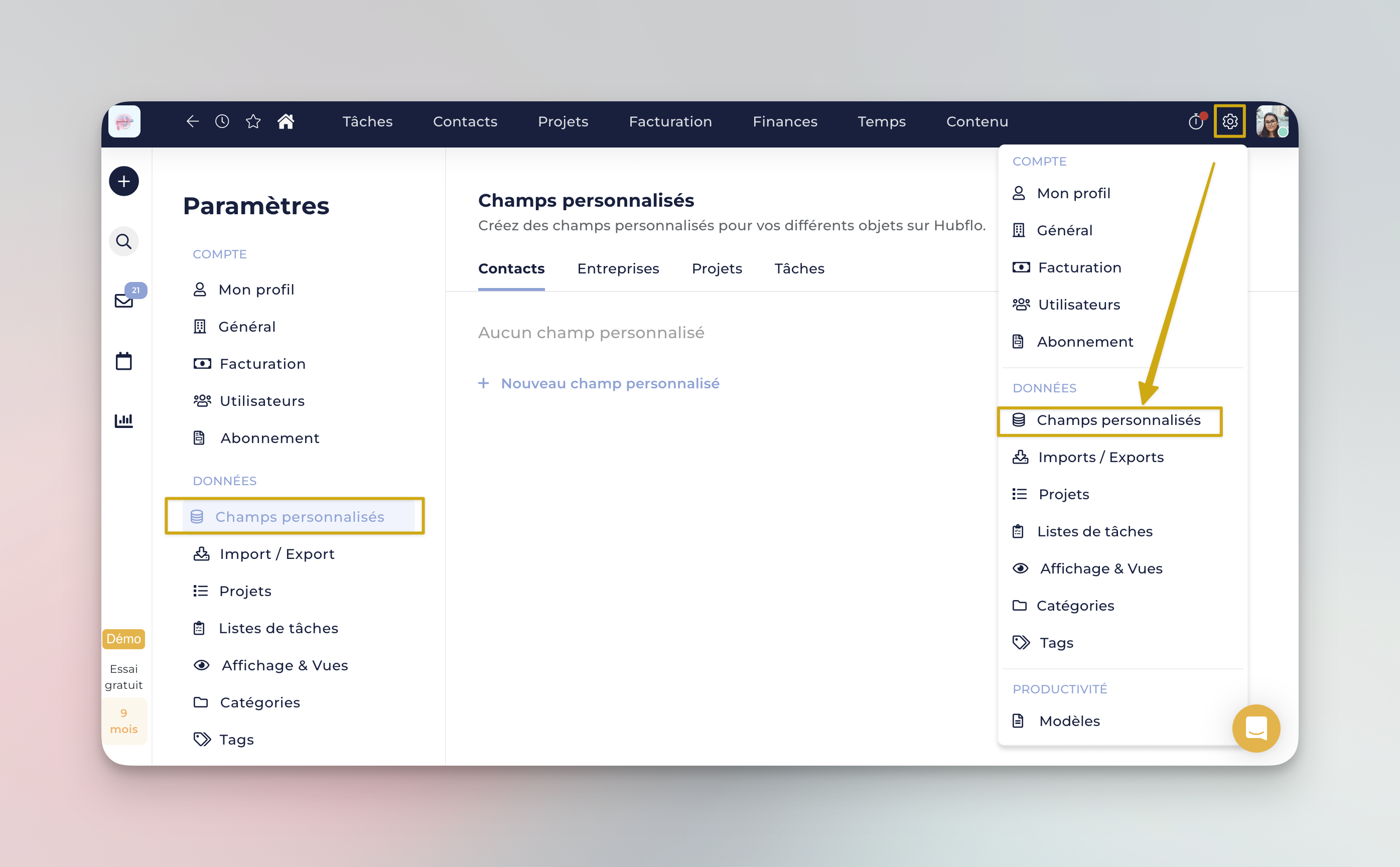
Depuis vos paramètres, rendez-vous dans la section "Champs personnalisés", puis choisissez la catégorie : contacts, projets, notes ou tâches.
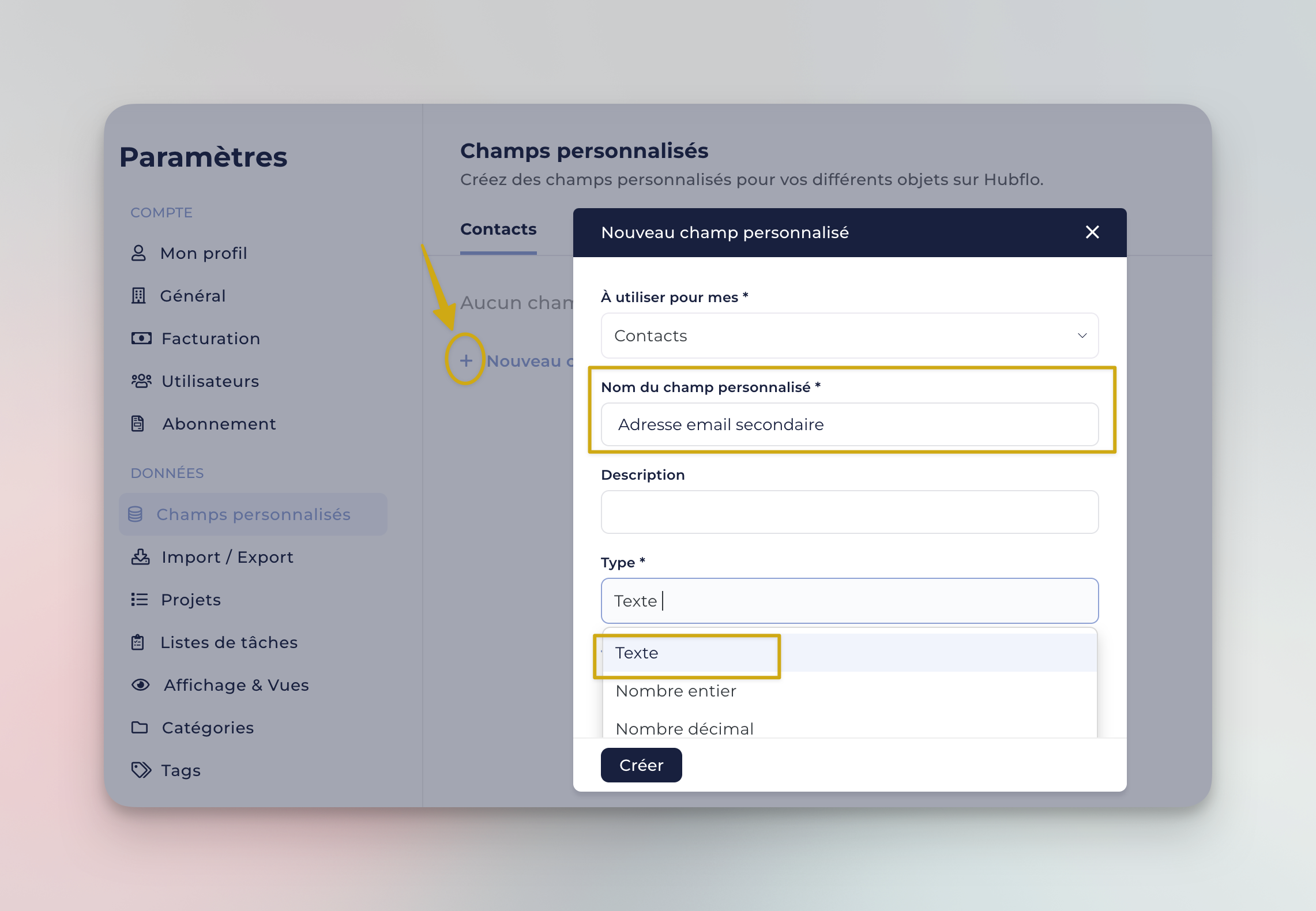
Sélectionnez "+ Nouveau champ personnalisé", puis donnez lui un intitulé et choisissez son type : texte, nombre entier ou décimal, date ou encore liste.
2 a) Exemple d'un champ personnalisé pour mes contacts
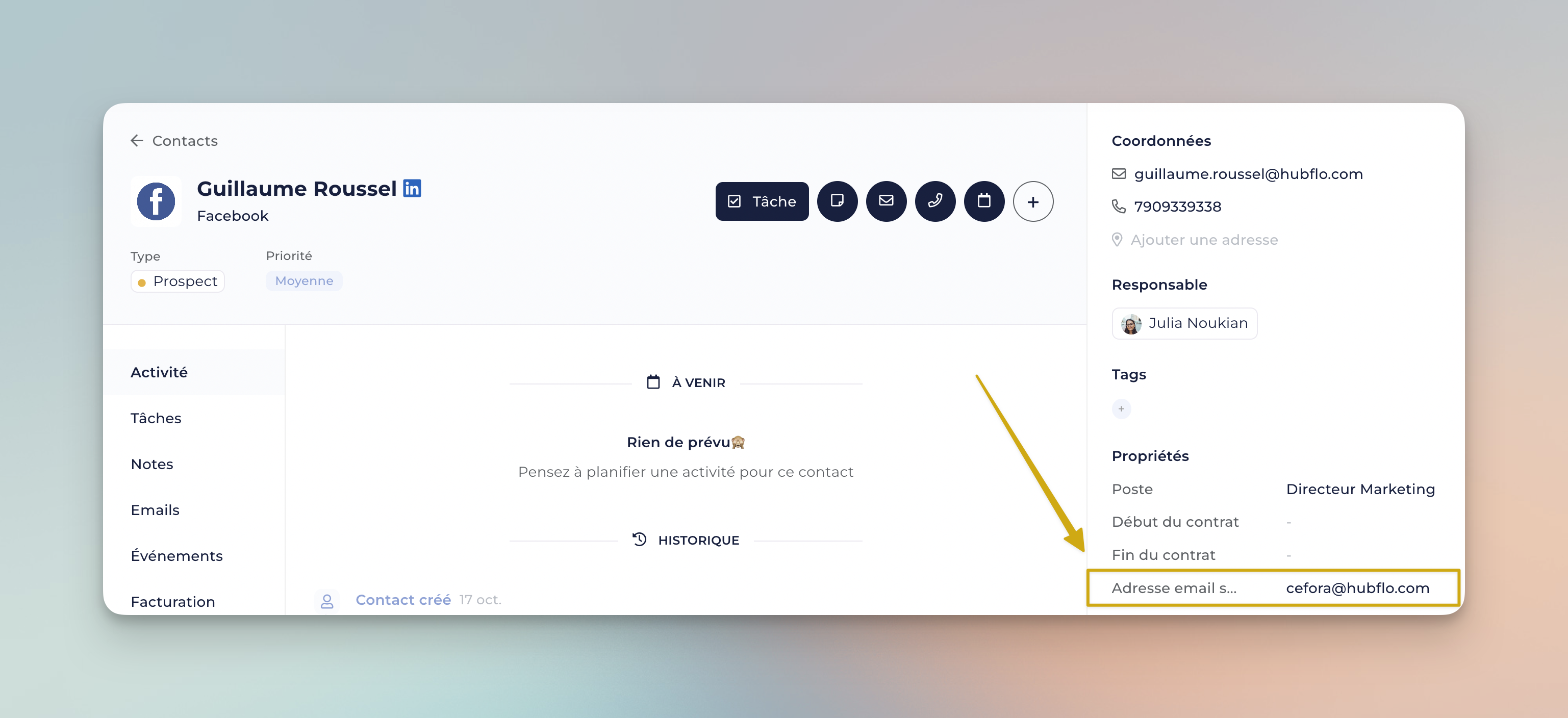
Ici, nous avons rajoutés le champ personnalisé : Adresse email secondaire.Grâce à ce champ personnalisé, vous allez pouvoir renseigner une seconde adresse email sur la fiche de vos contacts !
💡 Vous pouvez également rajouter d'autres champs personnalisées à vos contacts tels que :
Le titre du poste
La langue utilisée par le contact dans le cas d'entreprise internationale 🙂
Un second numéro de téléphone
Ou tout autre élément qui fait écho à vos besoins !
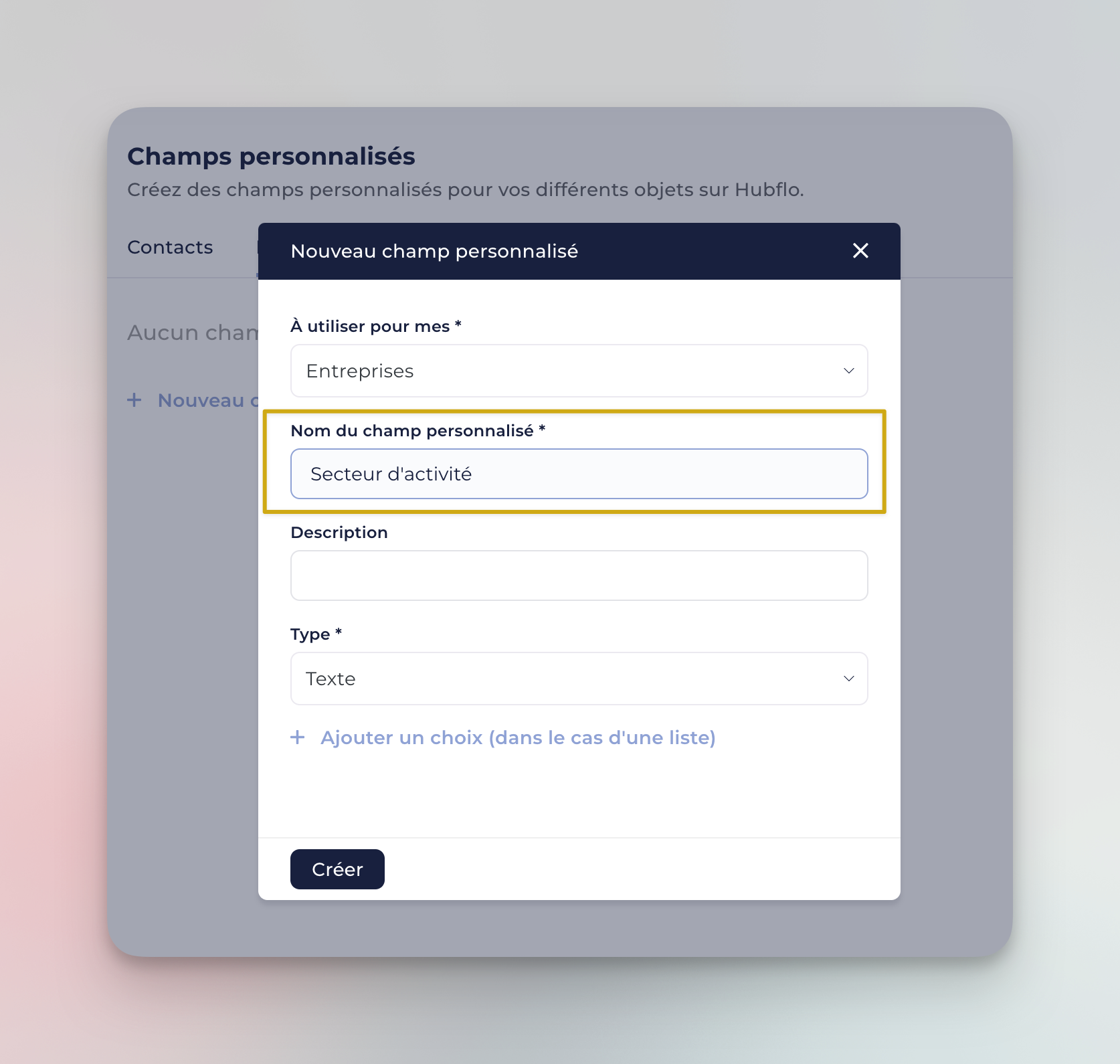
2 b) Exemple d'un champ personnalisé pour mes entreprises
Ici, nous avons rajoutés le champ personnalisé : secteur d'activité. → Vous allez pouvoir renseigner un secteur d'activité à vos entreprises !
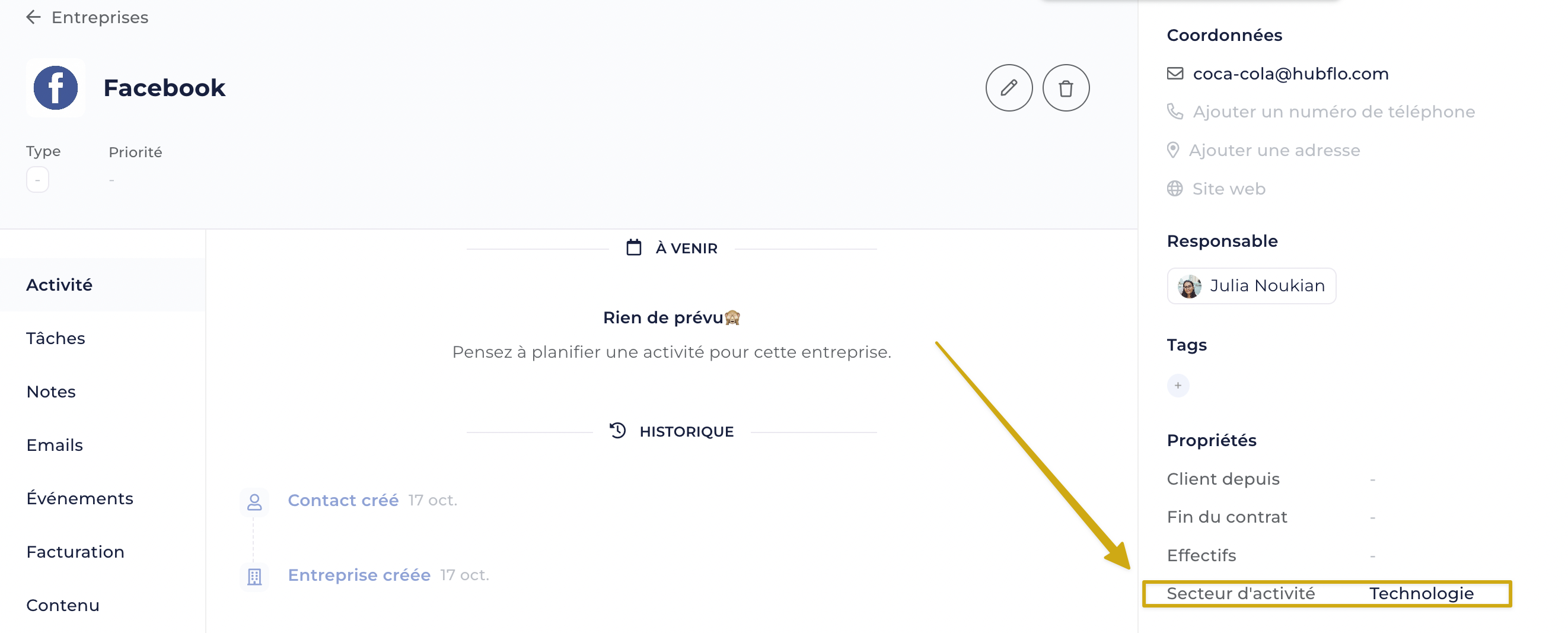
💡 Vous pouvez également rajouter des champs tels que:
La taille de l'entreprise
Le type de clientèle (B2B - B2C)
Une adresse de livraison (...)
2 c) Exemple d'un champ personnalisé pour mes projets
Ici, nous avons rajoutés la date de livraison prévue comme champ personnalisé pour nos projets ! 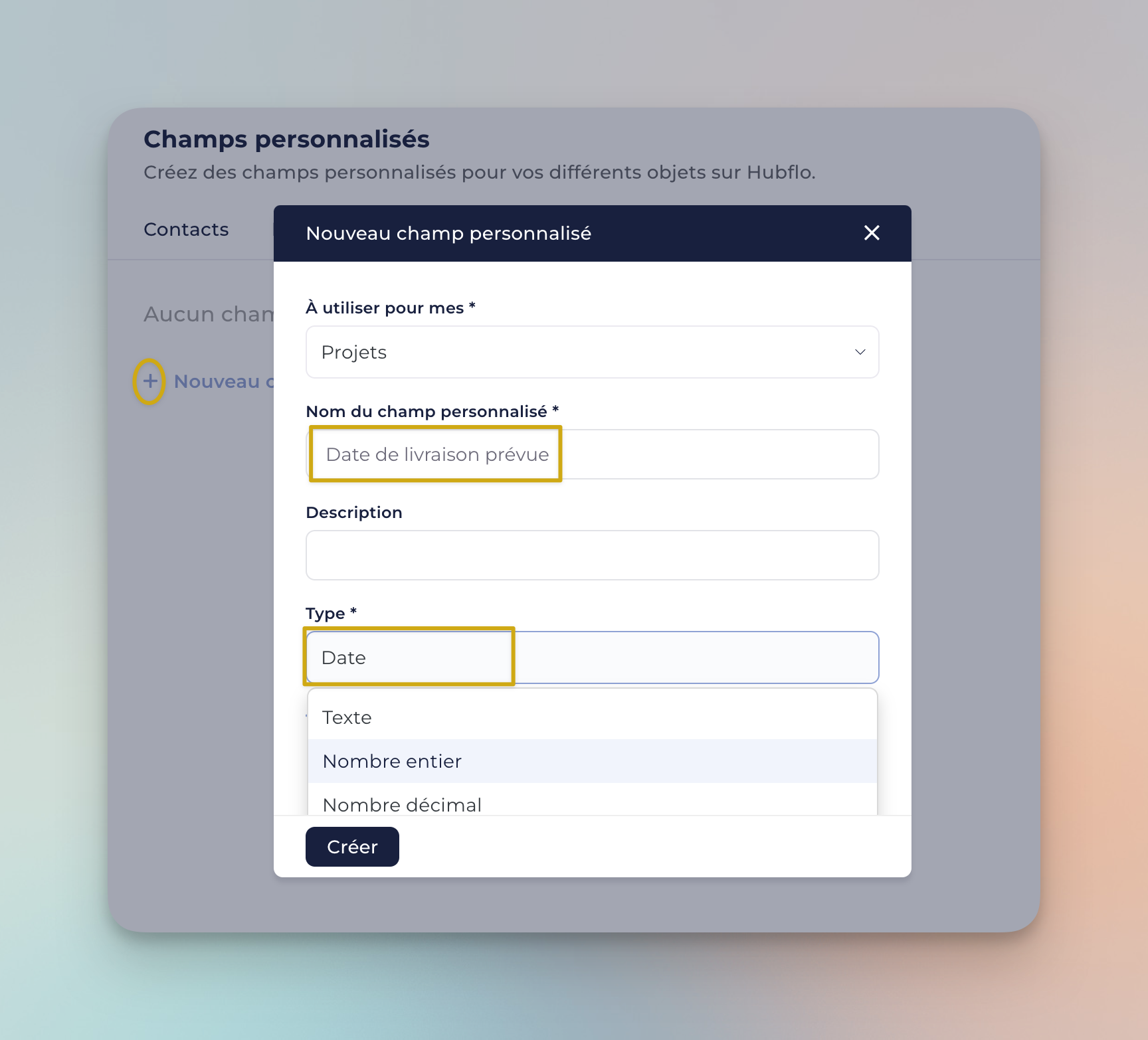
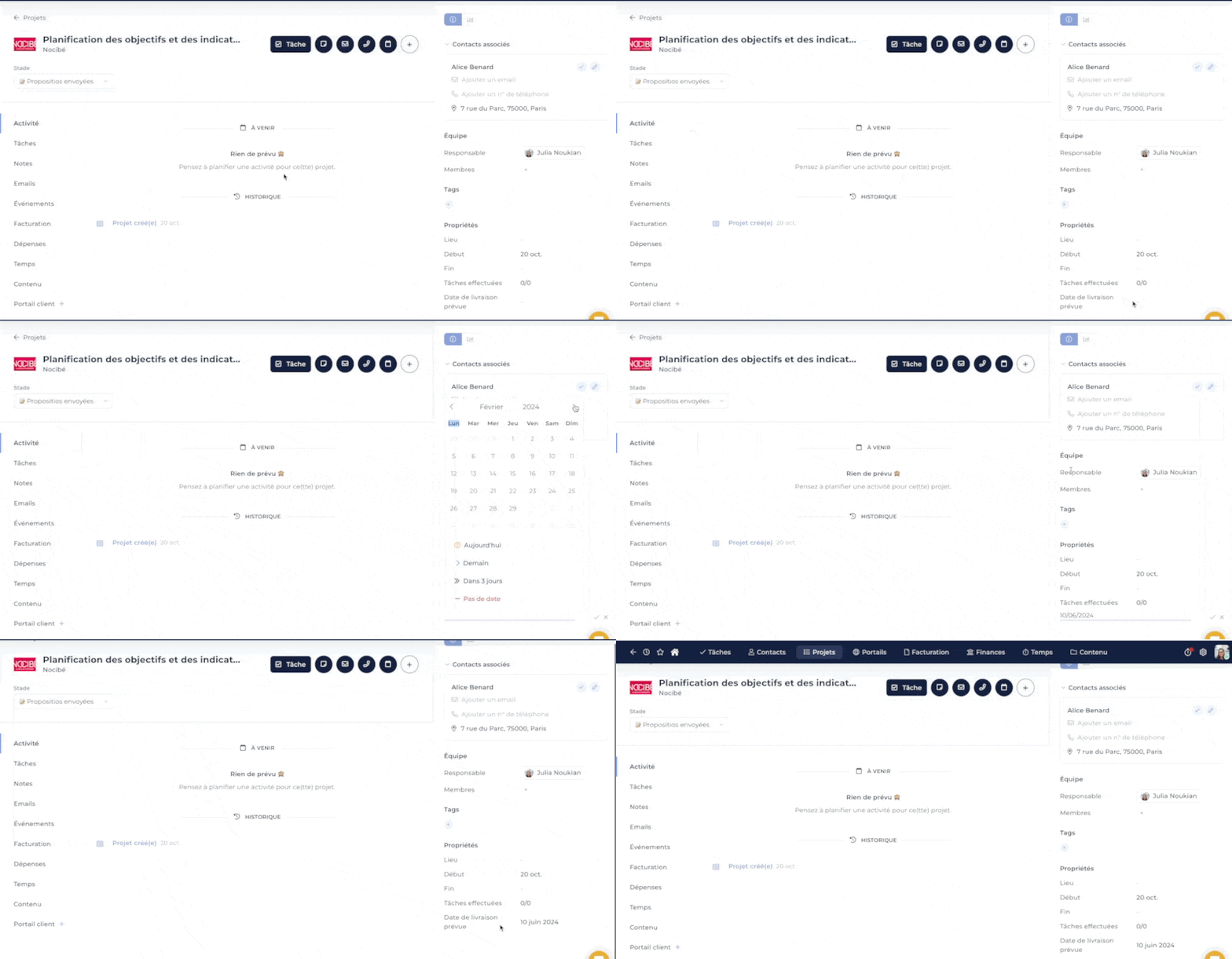
💡 Pour ce module vous pouvez également rajouter :
Calendrier de réalisation
Risque potentiel
Phase actuelle
2 d) Exemple d'un champ personnalisé avec mes tâches
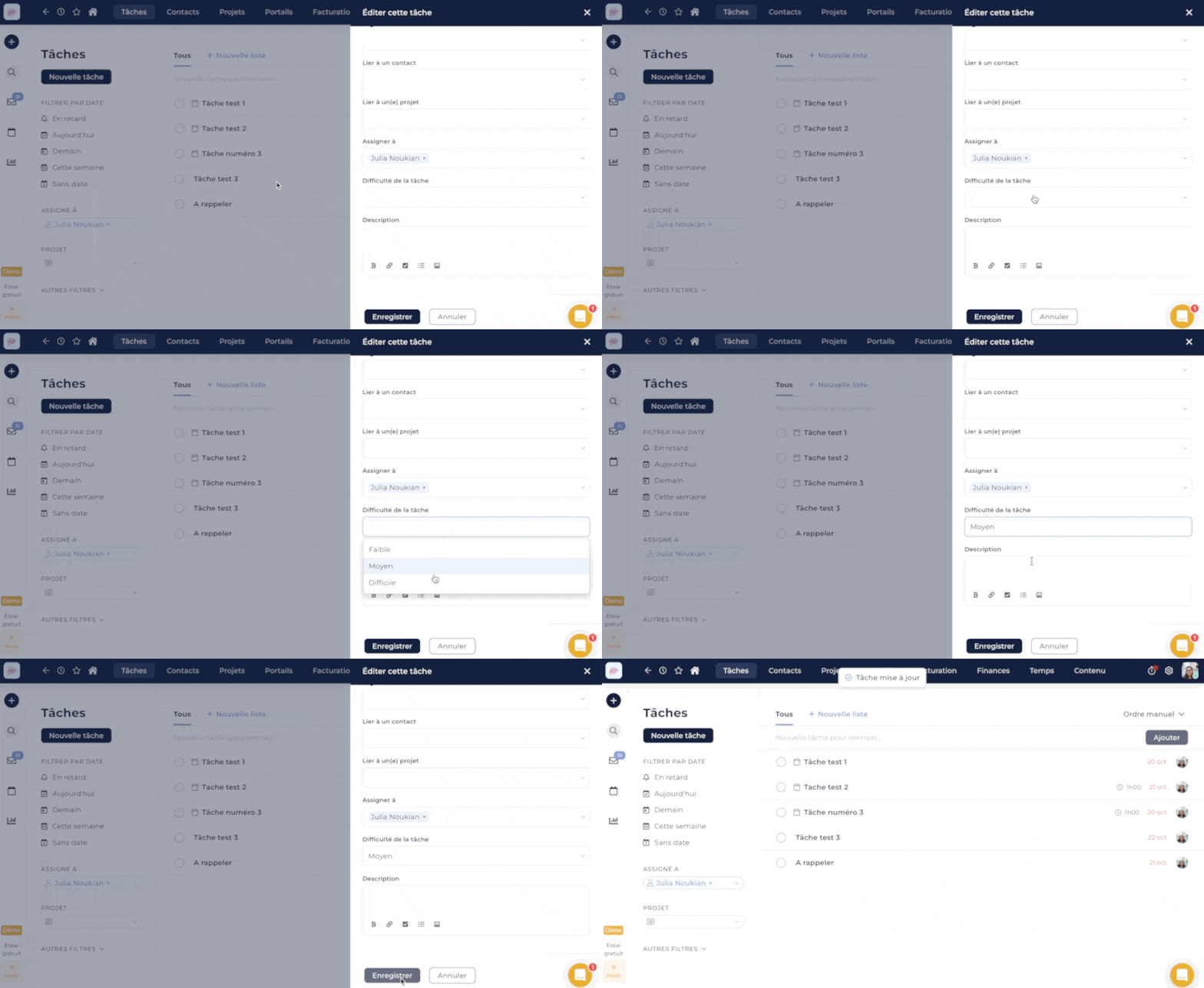
Ici, nous avons rajoutés la difficulté de la tâche comme champ personnalisé pour nos tâches !
C'est aussi l'occasion de vous présenter le type "Liste" 📝
Etape 1 : Donnez un nom à votre champ personnalisé, une description et selectionnez le type liste. Comme ceci : 👇
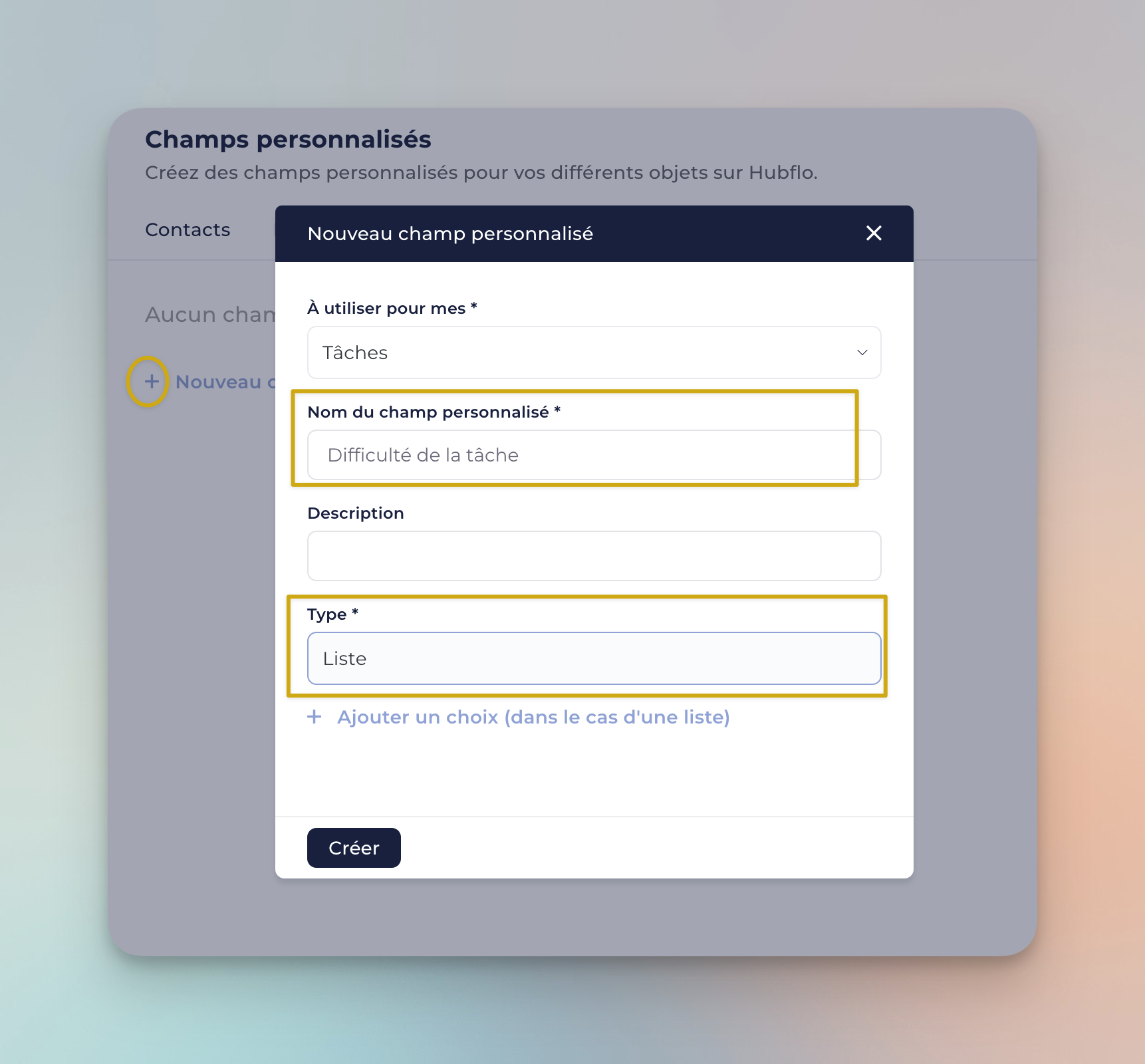
Etape 2 : Ensuite vous allez pouvoir ajouter des choix à votre liste 👇
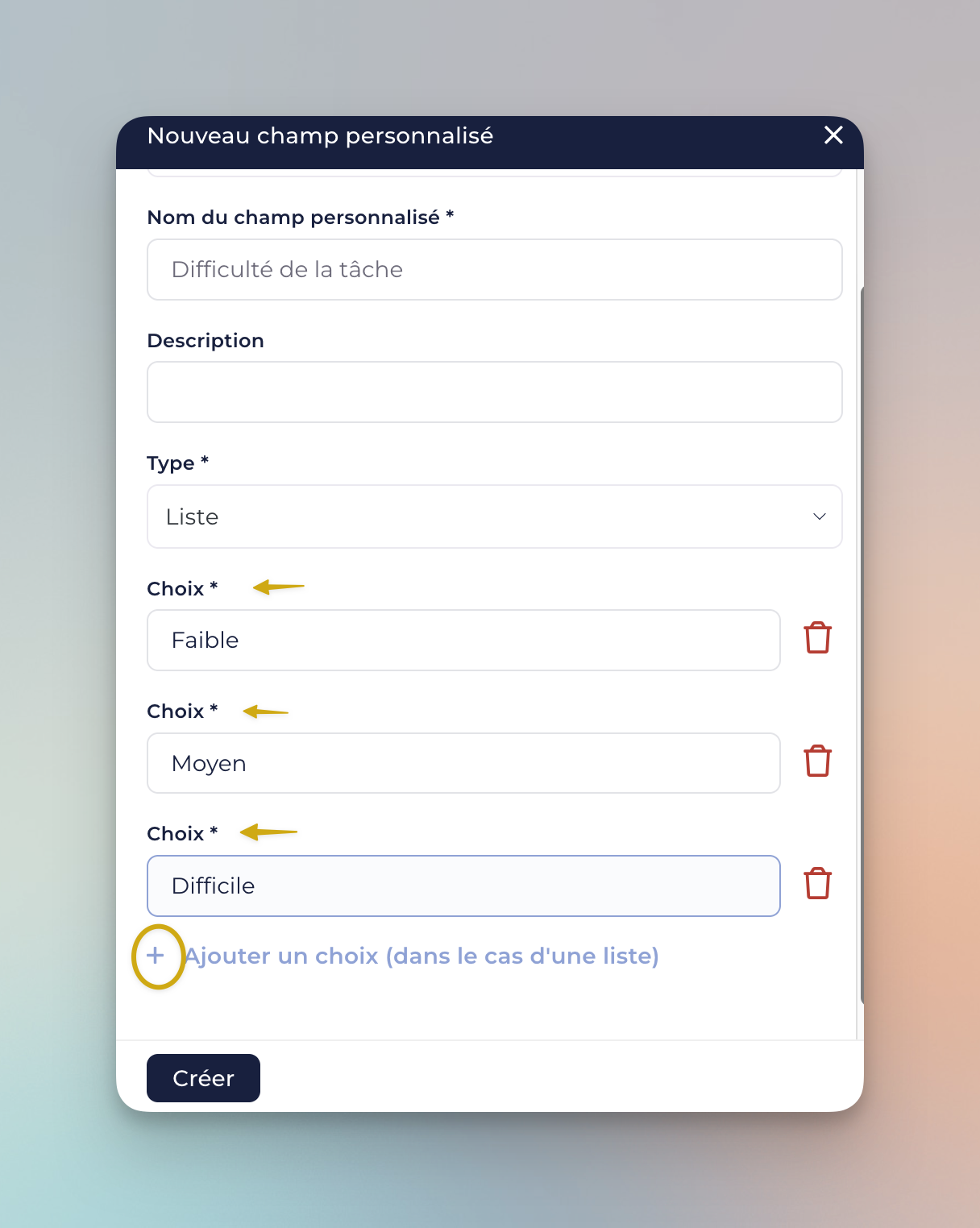
Etape 3 : Ajouter le niveau de difficulté de votre tâche !
💡 Pour ce module vous pouvez également rajouter par exemple :
Ressources nécessaires
Résultat attendu
Lieu