
Vous pouvez enregistrer et catégoriser vos dépenses professionnelles, et facturer les coûts liés à un projet à vos clients. Que vous suiviez ce que vous avez payé au nom d'un client ou que vous gériez les coûts internes, tout reste organisé au même endroit.
Où trouver les dépenses
Allez à Plus dans la barre latérale gauche, puis cliquez sur Dépenses.
Ce que vous pouvez faire avec les dépenses
Enregistrer les dépenses avec reçus, montants et TVA
Marquer les dépenses comme facturables pour qu'elles puissent être ajoutées à une facture client
Lier les dépenses aux projets et aux entreprises
Suivre les coûts internes par catégorie, étiquette et membres internes
Configurer les dépenses récurrentes pour les coûts continus prévisibles
Filtrer et organiser par statut, date, projet ou catégorie
Créer une nouvelle dépense
Cliquez sur Nouvelle dépense
Remplissez les détails
Cliquez sur Plus de champs pour accéder à des options supplémentaires.
Configurer une dépense récurrente
Pour les dépenses qui se répètent selon un calendrier, vous pouvez ajouter une récurrence directement sur la dépense.
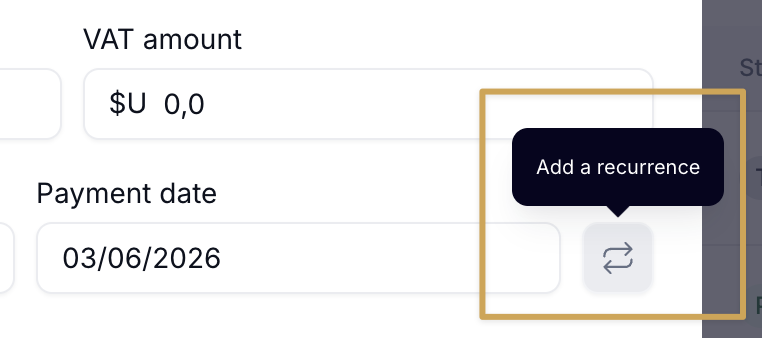
Lors de la création d'une dépense, cliquez sur l'icône de récurrence (↺) à côté du champ de date Paiement et configurez le calendrier. La dépense apparaîtra sous le groupe Récurrent dans votre liste de dépenses.
Créer une dépense à partir d'un projet
Ouvrez le projet
Cliquez sur + → Dépense
Remplissez les détails et assurez-vous que Facturable est activé
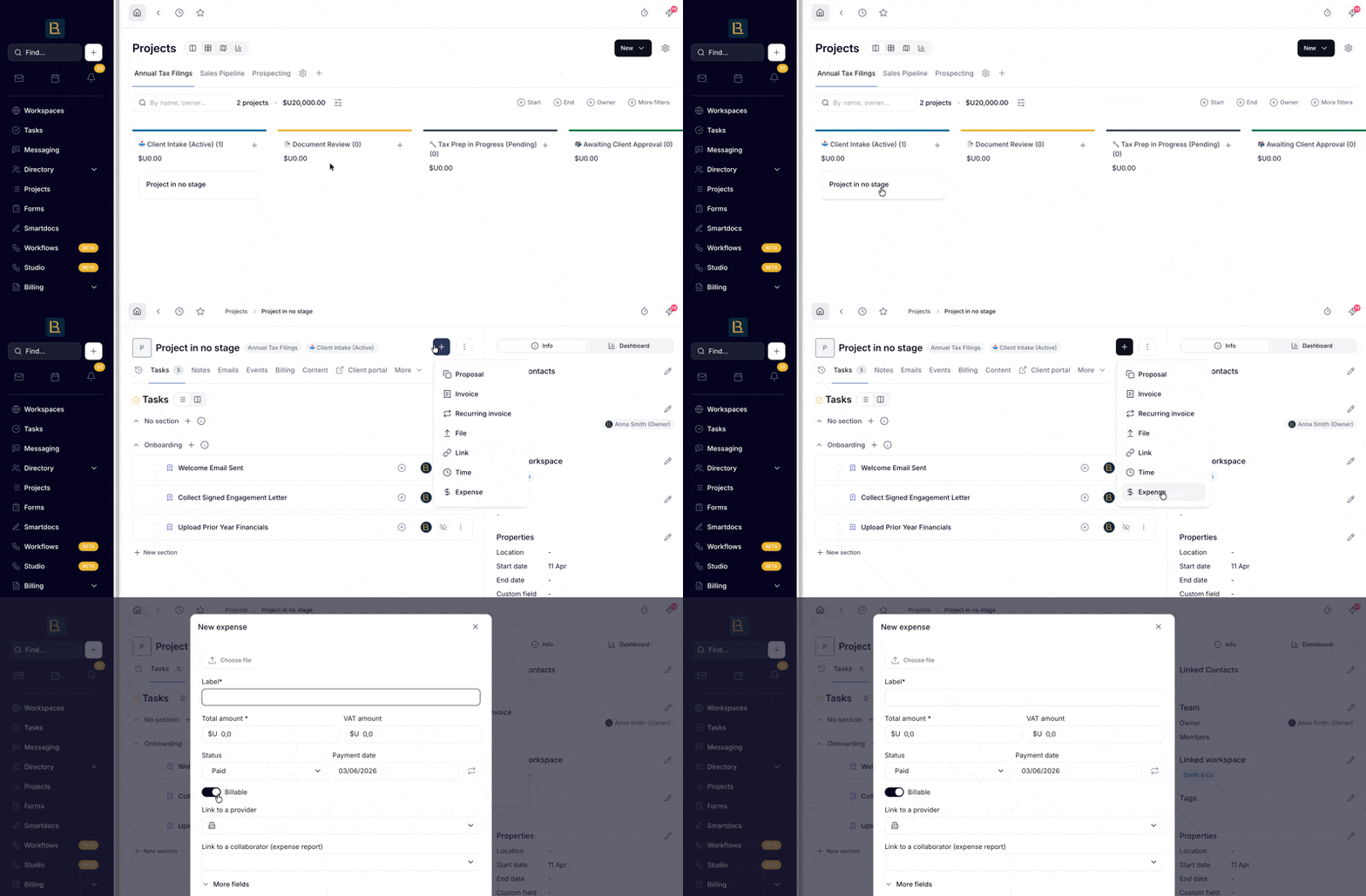
Les dépenses créées à partir d'un projet y sont automatiquement liées, ce qui les rend prêtes à être facturées à votre client.
Découvrez comment facturer les dépenses sur une facture →
Organiser et filtrer les dépenses
Les dépenses sont automatiquement groupées par statut dans la barre latérale :
À valider: enregistré mais pas encore approuvé
À payer: approuvé et en attente de paiement
Payé: dépenses réglées
Récurrent: dépenses qui se répètent selon un calendrier

Utilisez les filtres en haut à droite pour affiner votre vue par date, catégorie ou projet. Utilisez Plus de filtres pour les filtres avancés incluant les tags, les membres internes, l'entreprise, les dépenses récurrentes et si un reçu a été téléchargé.
Exporter les dépenses
Cliquez sur l'icône engrenage ⚙️ à côté du bouton Nouvelle dépense pour exporter la vue actuelle :
Exporter les dépenses (CSV): télécharger un tableur de toutes les dépenses dans la vue actuelle
Exporter les reçus (ZIP): télécharger tous les reçus téléchargés sous forme de fichier ZIP