Un workspace est un espace dédié pour collaborer avec chaque client. Il regroupe les fichiers, les tâches, les messages, les formulaires et la facturation, tout ce auquel votre client accède via son portail.
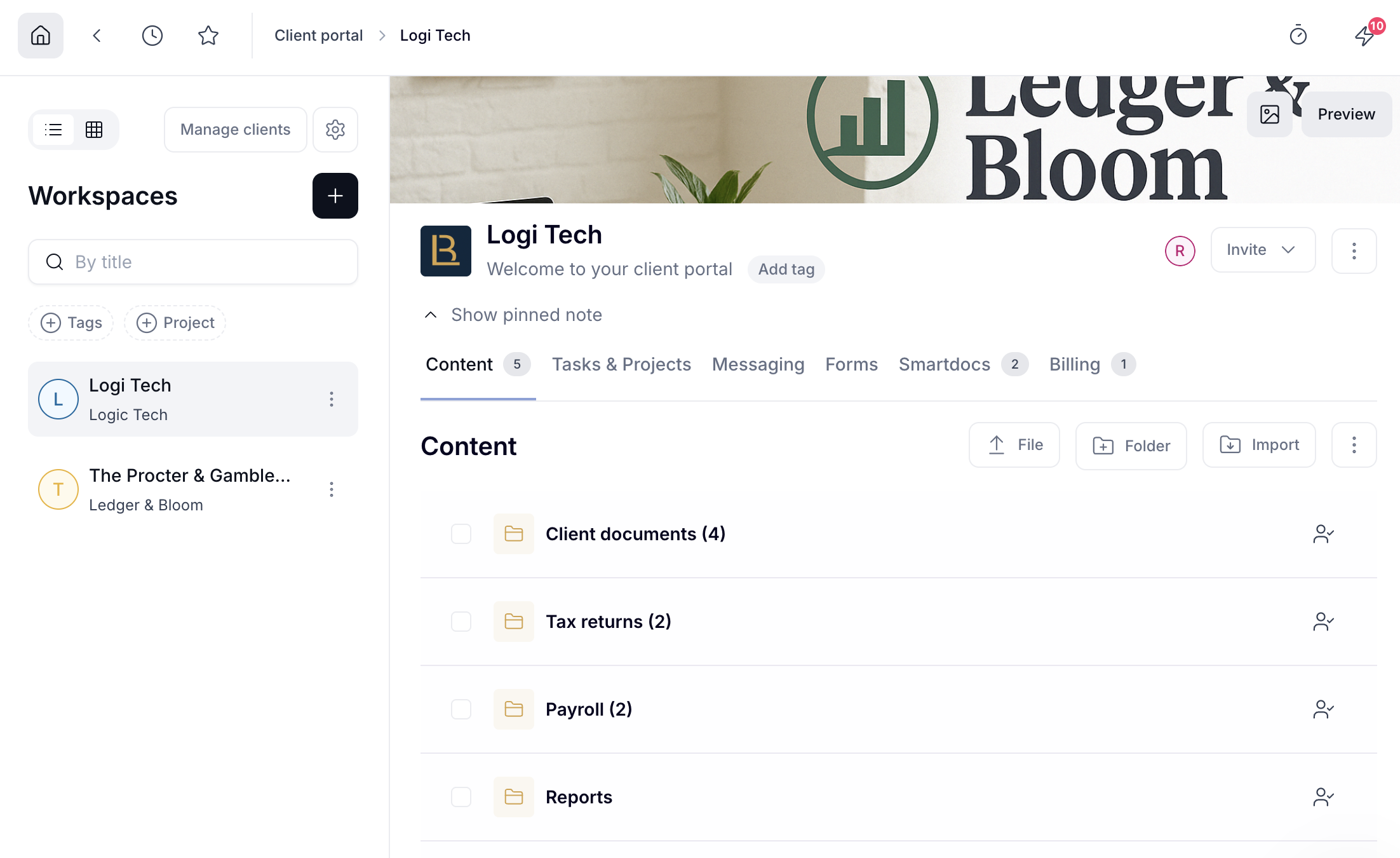
Vous avez une vue interne de chaque workspace qui fonctionne comme votre back office. De là, vous contrôlez ce que les clients peuvent voir et faire lorsqu'ils se connectent au portail.
Par exemple, un cabinet comptable pourrait créer un workspace pour chaque client pendant la saison fiscale, en téléchargeant les déclarations et relevés dans Contenu, en suivant les tâches d'examen et d'approbation dans Tâches et projets, et en envoyant les factures via Facturation.
Avant de créer votre premier workspace, configurez votre Portail Client sous Paramètres > Portail Client. C'est là que vous définissez les Autorisations Globales, les règles qui gouvernent ce que les clients peuvent voir et faire dans tous vos workspaces.
Configurer cela en premier garantit que vos clients ont le bon accès dès le départ.
Cliquez sur Workspaces dans la barre latérale.
Cliquez sur l'icône +.
Ajoutez un titre (visible pour votre client).
Activez Chatroom si vous voulez que les clients puissent vous envoyer des messages via cet espace de travail.
Ajoutez des tags si nécessaire. Les tags vous permettent de filtrer les espaces de travail une fois que vous en avez beaucoup.
Conseil : Si vous travaillez avec des clients qui ont des configurations similaires, créez un modèle d'espace de travail pour gagner du temps.
Pour créer un modèle d'espace de travail, ouvrez un espace de travail, cliquez sur le menu trois points à droite, et sélectionnez Convertir en modèle.
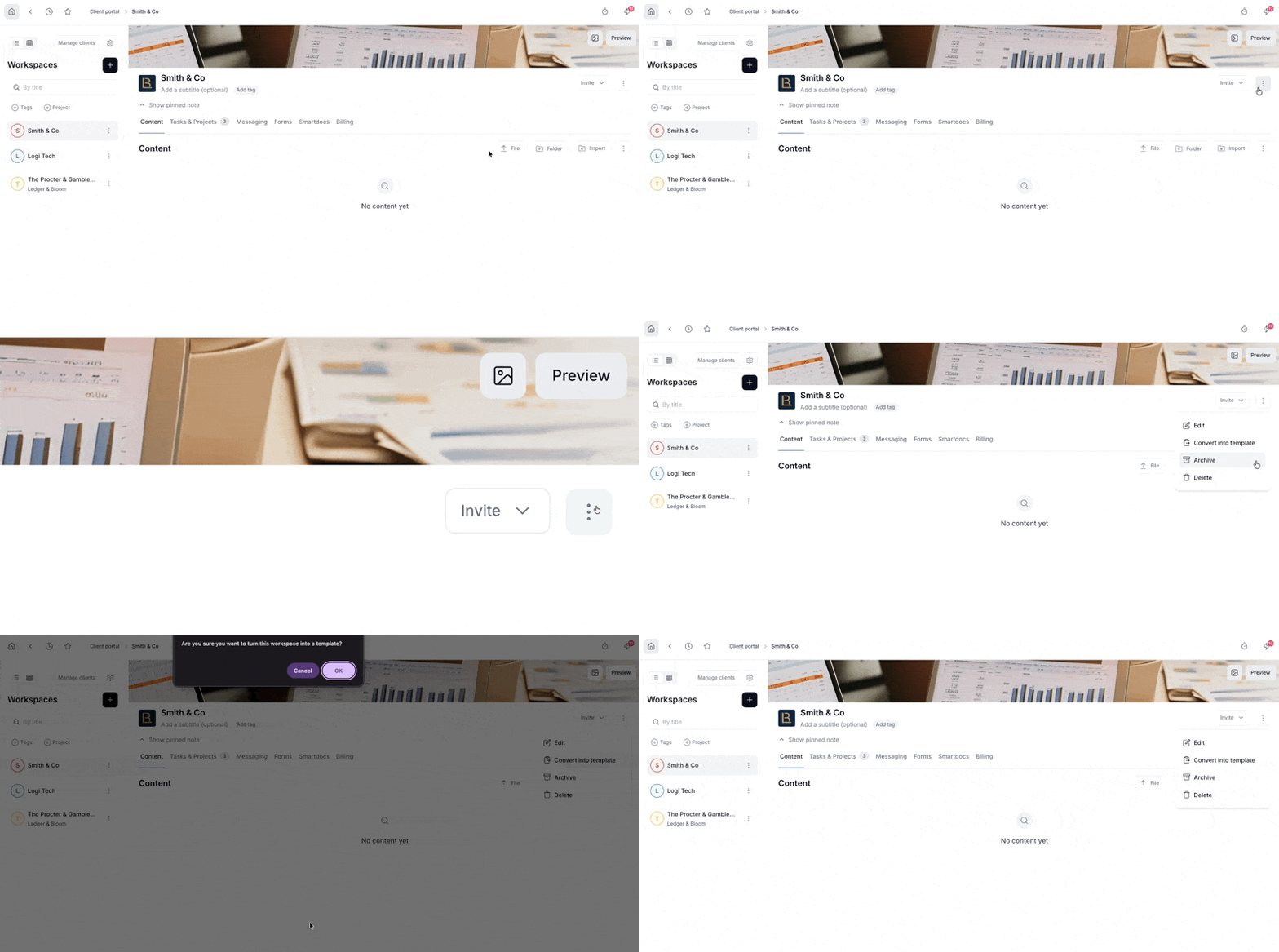
Vous avez deux façons de vérifier l'expérience du client :
Cliquez sur Preview en haut à droite de n'importe quel espace de travail pour voir et construire l'espace de travail en contexte. C'est utile pour avoir une idée de la mise en page pendant que vous configurez les choses, mais cela ne reflète pas la vue exacte que votre client verra en fonction de ses permissions spécifiques.
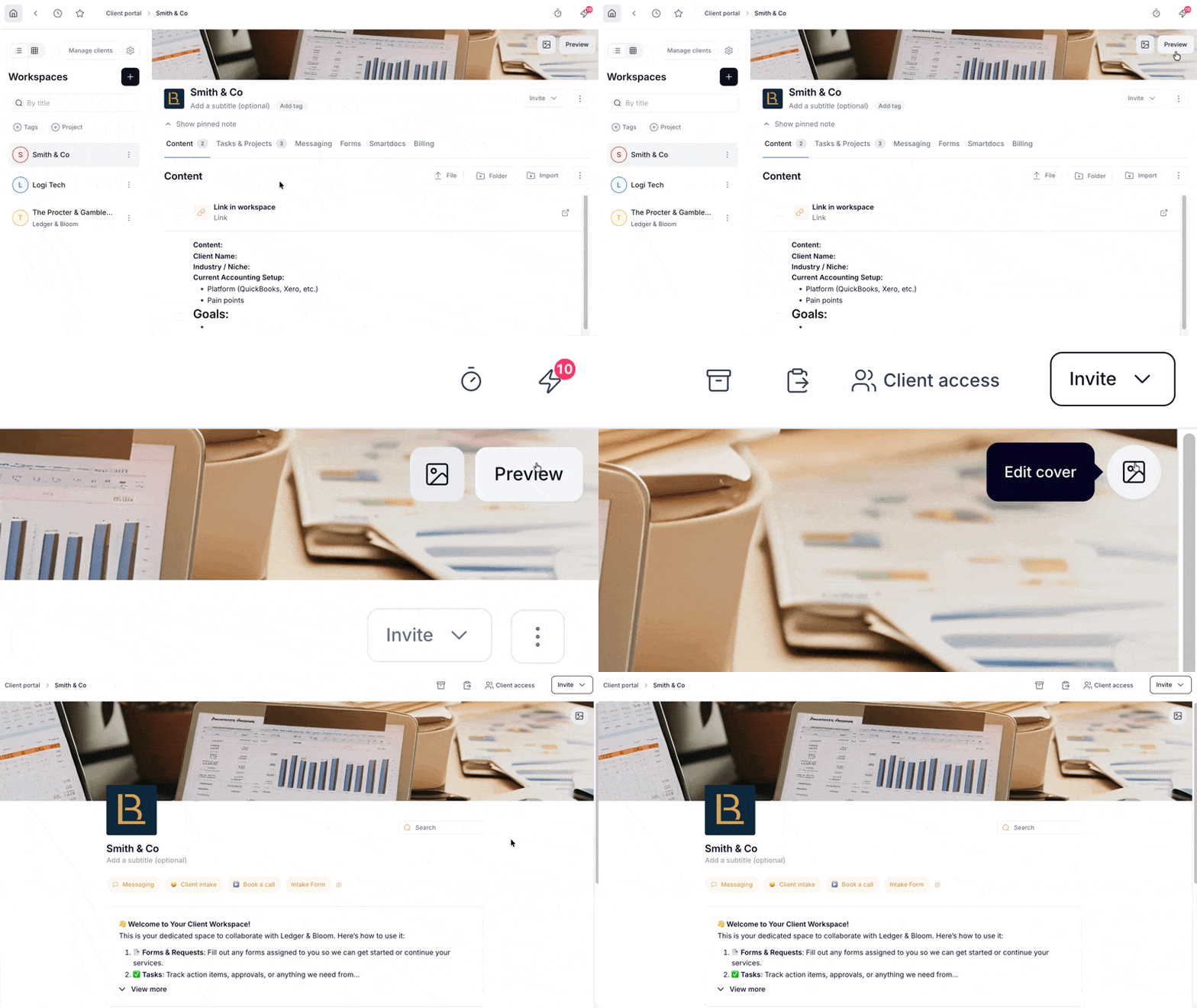
Pour voir l'espace de travail exactement comme le ferait un client, invitez-vous vous-même en utilisant votre propre adresse e-mail. Cela vous donne un accès complet côté client avec les mêmes permissions appliquées, afin que vous puissiez vérifier la visibilité et la mise en page exactement comme ils l'expérimenteraient.
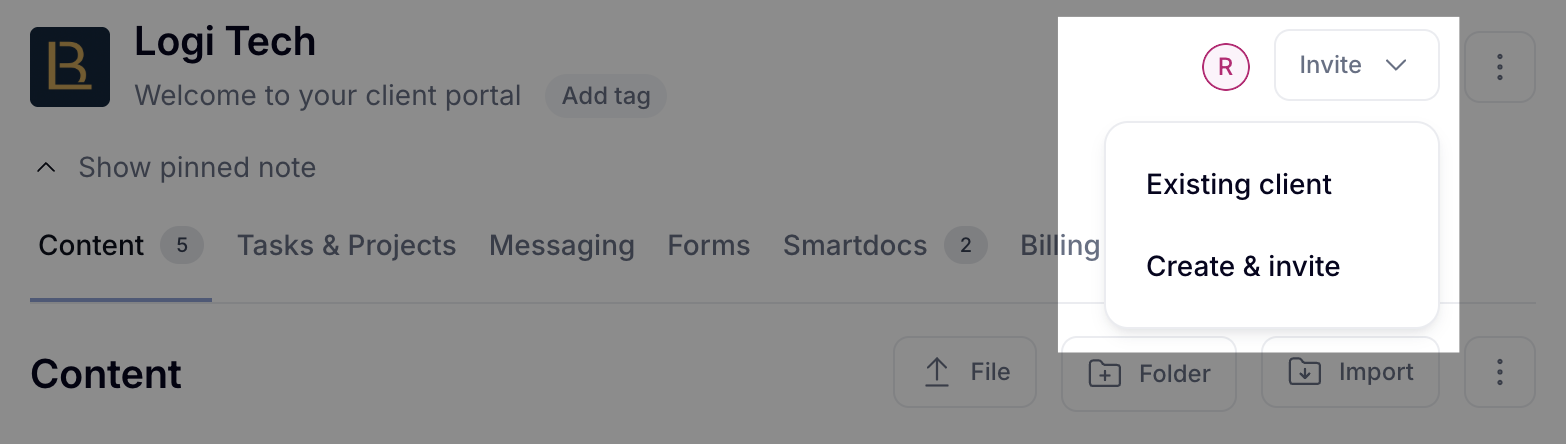
Cliquez sur le menu déroulant Inviter et choisissez d'inviter un client existant ou d'en créer un nouveau et de l'inviter.
Ce que les clients peuvent voir et faire dépend des permissions que vous avez configurées. Vous contrôlez l'accès aux tâches, aux dossiers, au salon de discussion et aux éléments de facturation. Consultez Gérer l'accès des clients à l'espace de travail pour plus de détails.
💬 Besoin d'aide supplémentaire ? Discutez avec nous à tout moment via la bulle en bas à droite ou envoyez un e-mail à [email protected]. Nous sommes heureux de vous aider !